Zákaznická podpora Bing
Co je Bing?
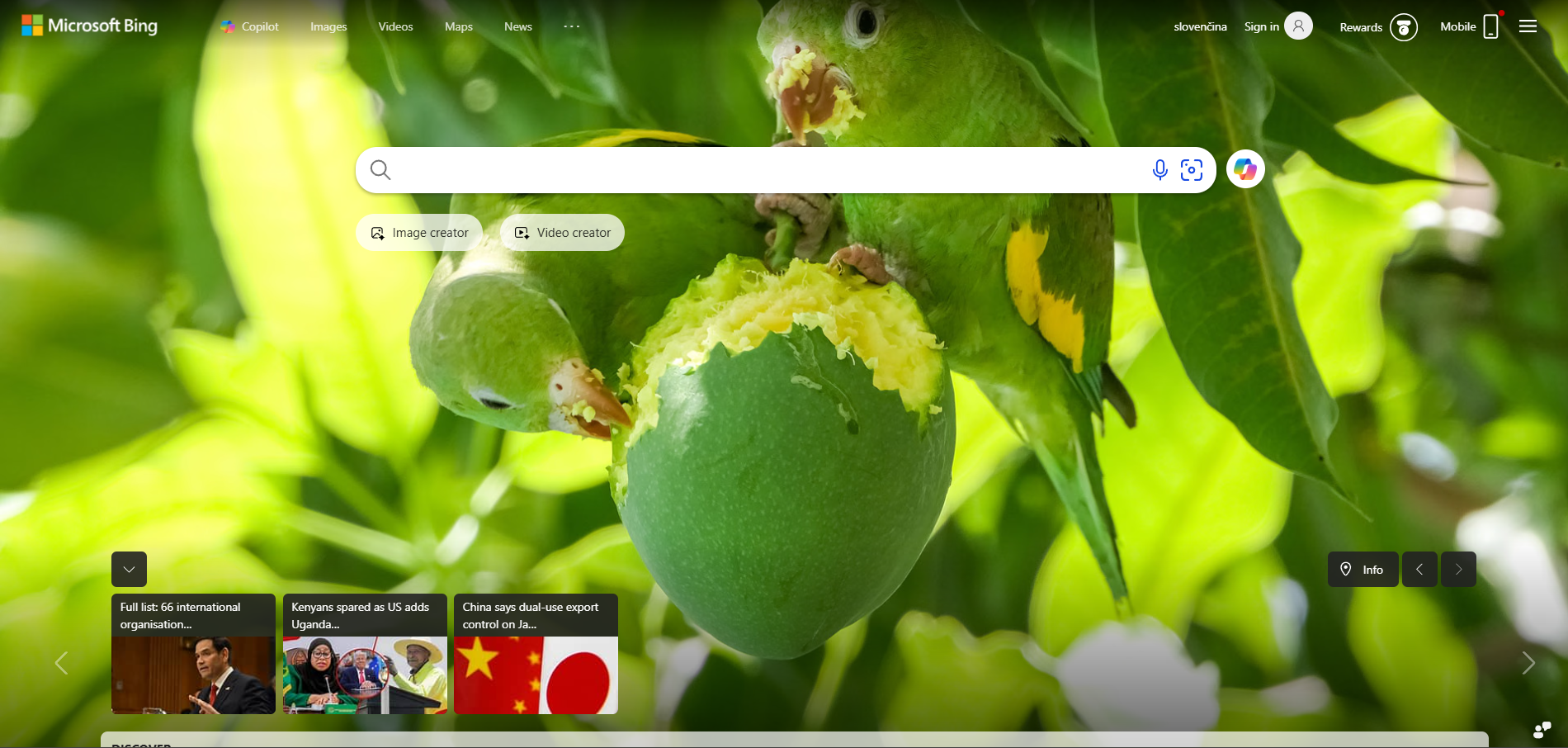
Bing je vyhledávací engine vytvořený a vlastněný společností Microsoft. Je druhým největším vyhledávacím enginem na webu, za Googlem. Bing poskytuje různé služby, včetně vyhledávání webu, obrázků, videí, zpráv a map. Nabízí také nástroje, které pomáhají uživatelům při výzkumu a porovnávání produktů.
Kanály zákaznické podpory Bing
Bing nabízí různé kanály podpory, včetně telefonické podpory a e-mailové podpory. Poskytují také samoobslužné možnosti, jako jsou návody, často kladené otázky a znalostní báze. Navíc má Bing aktivní přítomnost na sociálních médiích, kde nabízí zákaznický servis a technickou podporu na Twitteru, Facebooku a dalších platformách.
- E-mail: daniel@bing.com
- Telefon: +1 425-882-8080
- Znalostní báze: https://help.bing.microsoft.com/
- Facebook: https://www.facebook.com/Bing/
- Twitter: https://twitter.com/bing
- YouTube: https://www.youtube.com/user/bing
Jak se mohu kontaktovat s Bingem?
Můžete se obrátit na Bing sledováním jejich oficiálních účtů na sociálních médiích. Případně se na ně můžete obrátit také prostřednictvím jejich e-mailové adresy daniel@bing.com nebo telefonního čísla +1 425-882-8080. Pokud však preferujete samoobslužnou podporu a chcete získat informace o nejnovějších tématech, znalostní báze je nejlepší volbou.
Běžné problémy a řešení
Jak vymazat historii vyhledávání Bing?
- Vaše historie všech věcí, které vyhledáváte pomocí Bing, se ukládá na vašem účtu Microsoft, takže se podívejte na nastavení ochrany osobních údajů vašeho účtu Microsoft a přihlaste se.
- Po přihlášení se zobrazí ovládací panel ochrany osobních údajů vašeho účtu. Posuňte se dolů na část “Historie vyhledávání” a poté klikněte na tlačítko “Zobrazit a vymazat historii vyhledávání”.
- Otevře se karta “Historie aktivit” vašeho ovládacího panelu.
- Pokud chcete vymazat celou historii vyhledávání, stačí kliknout na odkaz “Vymazat aktivitu” v pravém horním rohu seznamu vyhledávání.
- Budete vyzváni k potvrzení vaší akce. Pokud chcete odstranit celou historii vyhledávání, pokračujte a klikněte na “Vymazat”. Pokud nechcete odstranit vše, můžete se také posunem dolů podívat na historii vyhledávání. Pod každou jednotlivou položkou vyhledávání si všimnete dvou odkazů, klikněte na “Odstranit” a zbavte se pouze tohoto výsledku vyhledávání.
- Poznámka: Pokud však zjistíte, že používáte Bing a čas od času si vymazáváte historii, možná byste měli zvážit použití soukromého prohlížení, aby se vyhledávání vůbec neukládala.
Jak Microsoft ukládá a spravuje vaši historii vyhledávání?
Když vyhledáváte pomocí Bing, Microsoft shromažďuje hledané výrazy, které zadáte, spolu s dalšími informacemi, jako je vaše IP adresa a poloha, jedinečné identifikátory obsažené v našich souborech cookie, čas a datum vyhledávání a konfigurace vašeho prohlížeče. Microsoft používá tato a další data ke zlepšení vašeho prostředí a ke zlepšení našich produktů a služeb.
Pokud jste přihlášeni do Bing pomocí svého účtu Microsoft, vaše aktivita vyhledávání Bing se zobrazí na Ovládacím panelu ochrany osobních údajů. Ovládací panel ochrany osobních údajů poskytuje snadný způsob, jak si znovu prohlédnout hledané výrazy, které jste zadali, a výsledky, na které jste klikli při používání Bing. Poskytuje také pohodlný způsob, jak vymazat historii vyhledávání.
Odstranění historie vyhledávání ji odstraní z vašeho účtu Microsoft. Vyhledávání provedená bez přihlášení k vašemu účtu Microsoft nejsou těmito nastavením ovlivněna a nebudou se zobrazovat na Ovládacím panelu ochrany osobních údajů.
Když vymažete historii vyhledávání, některé kopie mohou být zachovány v záložních systémech společnosti Microsoft po omezenou dobu.
Jak odstranit Bing z Chrome?
Chcete-li odstranit Bing z Chrome, nejprve se pokuste jej odstranit ze seznamu vyhledávacích enginů. Pokud to nefunguje, pokuste se zbavit se virů prohlížeče odpovědných za přesměrování Bing.
Krok 1: Odstranění Bing pomocí nastavení
- Otevřete prohlížeč Chrome a přejděte na “Nastavení”.
- Nyní vyberte z levého panelu možnost “Vyhledávací engine”.
- Vyberte vyhledávací engine dle vašeho výběru z rozbalovacího seznamu.
- Nyní vyberte možnost “Spravovat vyhledávací enginy”.
- Nakonec klikněte na tři tečky vedle Bing a vyberte “Odstranit ze seznamu”.
Krok 2: Restartujte počítač v bezpečném režimu
Bezpečný režim Windows je ideálním prostředím pro zjištění a řešení kritických chyb v systému. V bezpečném režimu běží pouze systémové programy a některé důležité programy.
Krok 3: Odeberte webové rozšíření z prohlížeče
- Klikněte na tři tečky v pravém horním rohu.
- Přesuňte kurzor myši na “Další nástroje” a z rozšířené nabídky vyberte “Rozšíření”.
- Nyní by se vám měla zobrazit všechna rozšíření
- Nakonec vyhledejte ta, která chcete zakázat nebo odstranit.
Krok 4: Resetujte nastavení webového prohlížeče
- Otevřete Chrome a přejděte na “Nastavení” kliknutím na tři tečky v pravém horním rohu.
- Poté klikněte na “Pokročilé”.
- V části “Resetování a čištění” klikněte na “Obnovit nastavení na výchozí hodnoty”.
- Poté vyberte “Resetovat nastavení” v dalším výzvě.
- Nakonec restartujte prohlížeč.