
Zákaznická podpora Microsoft
Co je Microsoft?
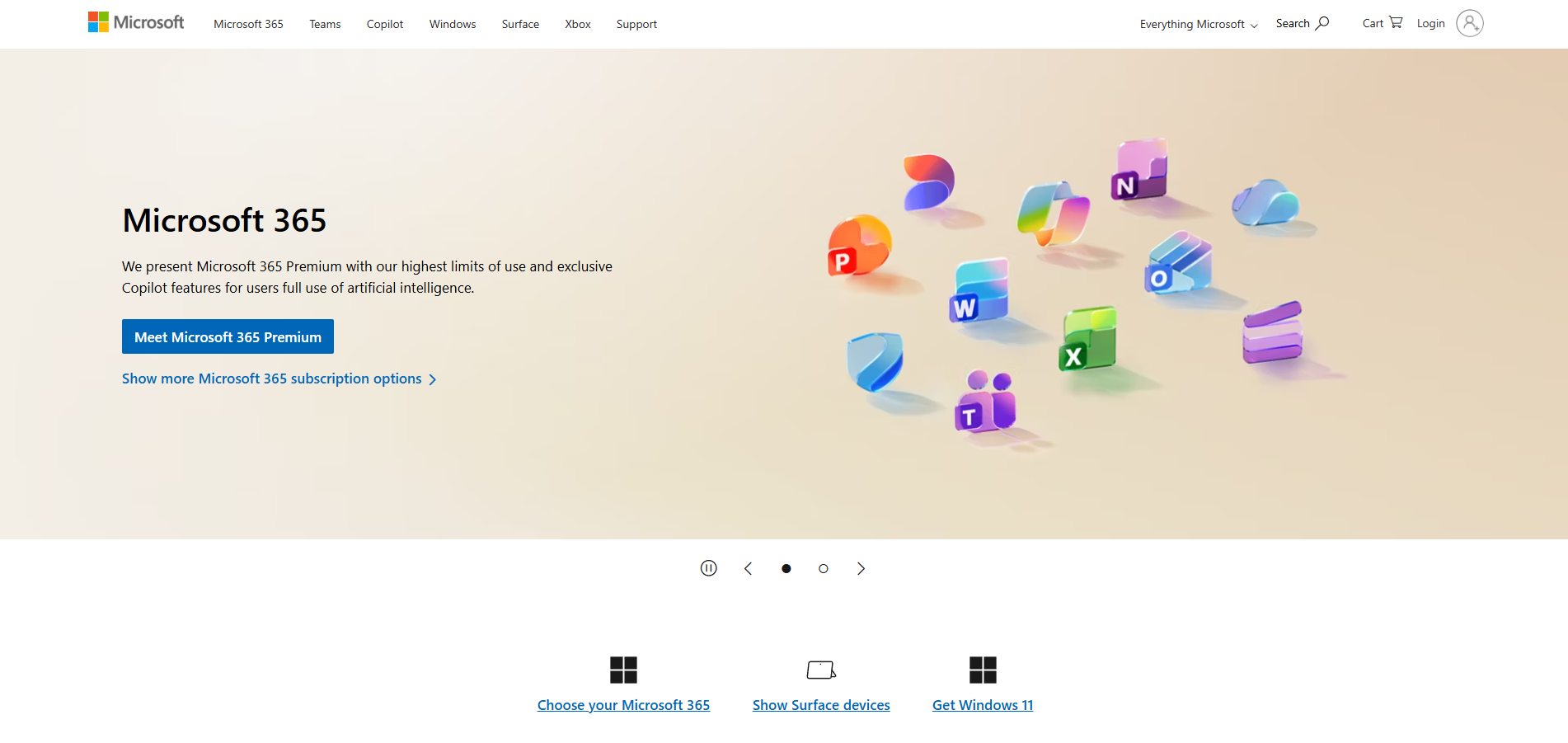
Microsoft je společnost poskytující software a internetové služby. Microsoft je vedoucím globálním dodavatelem počítačového softwaru; hardwaru pro počítače, mobilní zařízení a herní systémy; a cloudových služeb.
Kanály zákaznické podpory Microsoft
Můžete se kontaktovat s týmem podpory Microsoft prostřednictvím následujících kanálů:
- Live Chat: https://support.microsoft.com/en-us/contact/virtual-agent/
- Znalostní báze: https://www.microsoft.com/en-us/tips/home
- Facebook: https://www.facebook.com/Microsoft
- Twitter: https://twitter.com/microsoft
- Instagram: https://www.instagram.com/microsoft/
Jak se mohu kontaktovat s Microsoft?
Nejlepší způsob, jak se kontaktovat s Microsoft, je prostřednictvím jejich podpory live chat dostupné na https://support.microsoft.com/en-us/contact/virtual-agent/ . Můžete najít výukové programy produktů a samoobslužnou podporu prostřednictvím jejich znalostní báze. Microsoft je také aktivní na sociálních sítích včetně Facebooku, Twitteru a Instagramu, kde se můžete obrátit na podporu a zůstat informováni o jejich nejnovějších produktech a službách.
Běžné problémy a řešení
Máte problémy s tímto softwarem? Podívejte se na náš seznam nejčastějších problémů a zjistěte, jak je můžete vyřešit.
Jak obnovím své ztracené heslo?
Resetování hesla účtu Microsoft:
- Přejděte na stránku “Zapomněli jste heslo?” a zadejte své uživatelské jméno. (Nebo přejděte přímo na Resetování hesla a znovu zadejte uživatelské jméno účtu, který se pokoušíte resetovat, a vyberte “Další”).
- Ověřte svou identitu pomocí jedné z dostupných možností nebo procesu obnovení účtu, pokud nejsou dostupné žádné možnosti.
Způsob ověření vaší identity závisí na tom, zda jste dříve přidali bezpečnostní informace do svého účtu a zda k nim stále máte přístup. Vyberte si z níže uvedených dvou možností.
- Získejte ověřovací kód a zadejte jej na další stránku.
- Zadejte nové heslo a vyberte “Další”.
- Pokud nemůžete resetovat heslo, zkuste řešení uvedená v kroku 2. Pokud to nefunguje, pokračujte procesem obnovení účtu. Nezapomeňte si nastavit připomenutí pro ověření nebo aktualizaci informací o bezpečnostním kontaktu.
Pokud jste úspěšně resetovali heslo, je nyní vhodný čas nastavit si připomenutí pro ověření bezpečnostních kontaktních informací nebo jejich změnu. Další informace naleznete v části Osvědčené postupy zabezpečení.
Jak obnovím svůj pozastavený účet?
Zrušení pozastavení účtu Microsoft:
- Přejděte na přihlašovací stránku a zkuste se přihlásit.
- Požádejte o ověřovací kód prostřednictvím SMS nebo podejte hlášení pomocí online formuláře s uvedením vašeho jména, e-mailové adresy pro odpověď, e-mailové adresy pozastaveného účtu, telefonního čísla a podrobností o problému.
- Pokud problém přetrvává, můžete se odvolat proti rozhodnutí kontaktováním Microsoft.
- Postupujte podle poskytnutých pokynů a změňte heslo, poté se přihlaste pomocí nového hesla na všech zařízeních.
Poznámka: Při odvolání rozhodnutí může trvat chvíli, než obdržíte odpověď.
Jak nainstaluji Office 365?
Instalace Microsoft Office na PC:
- Přejděte na www.office.com a přihlaste se pomocí účtu přidruženého k této verzi Office (účet Microsoft nebo pracovní/školní účet).
- Vyberte “Instalovat Office” a spusťte stahování (pokud jste se přihlásili pomocí pracovního/školního účtu, přejděte na aka.ms/office-install a vyberte “Aplikace Office 365”). Ve výchozím nastavení bude nainstalována 64bitová verze, pokud není zjištěna 32bitová verze.
- Spusťte stažený soubor, vyberte “Ano” po zobrazení výzvy a postupujte podle pokynů k dokončení instalace.
- Chcete-li aktivovat Office, otevřete aplikaci Office a přijměte licenční smlouvu.
Instalace Microsoft Office na Mac:
- Stáhněte instalátor z www.office.com a dvakrát klikněte na soubor .pkg.
- Klikněte na “Pokračovat” na první obrazovce instalace a souhlaste s podmínkami licenční smlouvy softwaru.
- Zvolte, jak chcete Office instalovat, a klikněte na “Pokračovat”.
- Zkontrolujte požadavky na místo na disku nebo změňte umístění instalace a klikněte na “Instalovat”.
- Zadejte heslo pro přihlášení na Mac a klikněte na “Instalovat software”.
- Po dokončení instalace klikněte na “Zavřít”.
- Chcete-li aktivovat Office, spusťte aplikaci Office a zahajte proces aktivace.