





Kontrolní seznam spuštění webu
Spusťte svůj web bez problémů s naším komplexním kontrolním seznamem. Od cílů až po soulad, pokryjte všechny základní kroky pro úspěch!
14 min čtení
Website Launch
Checklist
+5

Komplexní kontrolní seznam spuštění webu WordPress pokrývající design, pluginy, bezpečnost, výkon a marketing pro zajištění bezchybného debutu webu.
Po měsících navrhování a vytváření vašeho webu je konečně připraven k spuštění. Ujistěte se, že je vše připraveno, než se stanete veřejným. Pomocí tohoto kontrolního seznamu můžete odškrtnout všechny prvky, které jste mohli zapomenout. Tímto způsobem se připravíte na úspěch.
Spuštění webu WordPress může být ohromující, zvláště pokud je to poprvé. Jedním ze způsobů, jak se ujistit, že je váš web připraven k spuštění, je projít si náš kontrolní seznam spuštění webu WordPress.
Náš kontrolní seznam pokrývá aspekty od webového designu a vývoje přes konfiguraci pluginů až po marketing. Odškrtávejte dokončené úkoly a zůstaňte na vrcholu své hry.
Náš kontrolní seznam je přínosný pro všechny, kteří si chtějí být jisti, že jejich web je připraven k spuštění: Marketéři, Majitelé podniků, Webdesignéři a Freelanceři.

Vyzkoušejte LiveAgent zdarma a přesvědčte se sami.
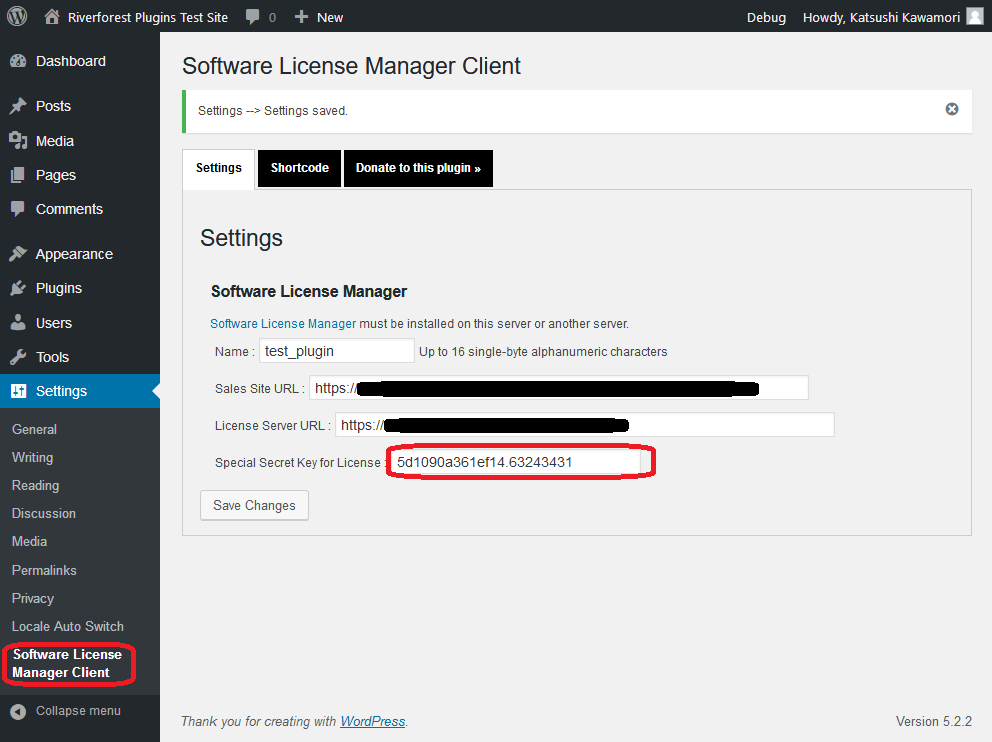
Získejte licenci pro všechny pluginy WordPress používané na vašem webu. Ujistěte se, že jsou kompatibilní s nejnovější verzí WordPress a že s nimi nejsou spojeny žádné bezpečnostní problémy. Projděte si každý prémiový plugin na vašem webu a zkontrolujte, zda jste jej aktivovali pomocí licenčního klíče.
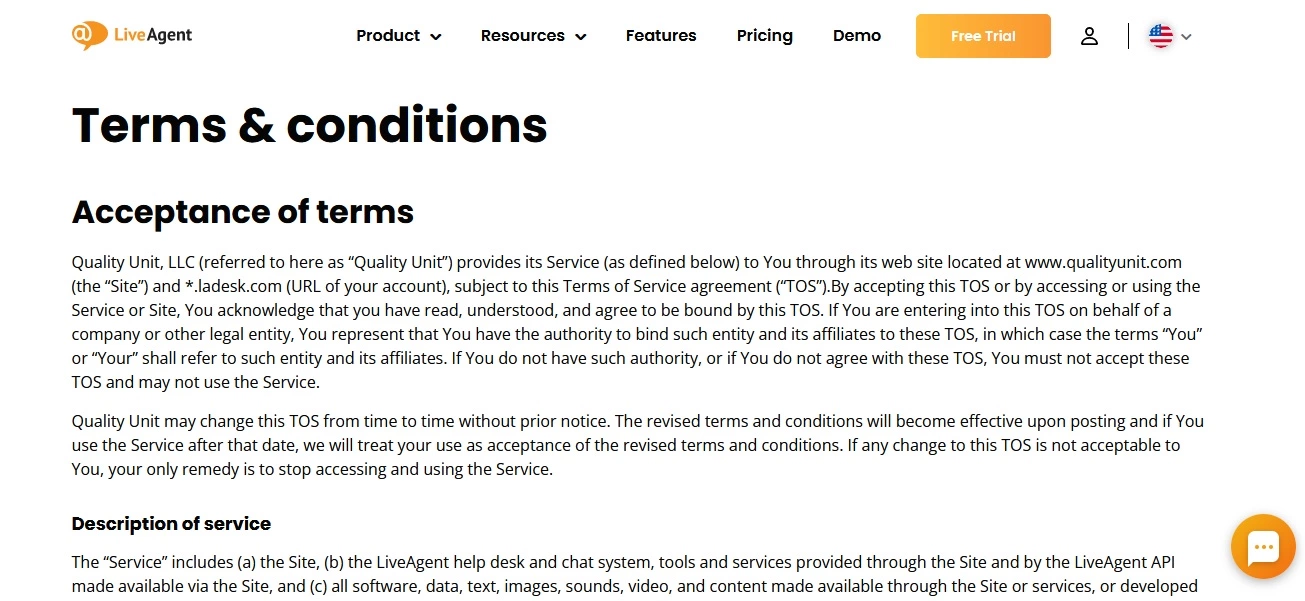
Ujistěte se, že jsou zásady ochrany osobních údajů a podmínky služby vašeho webu aktuální a v souladu s pravidly GDPR, pokud shromažďují jakékoli údaje od uživatelů. Online je k dispozici mnoho bezplatných šablon podmínek a služeb, což usnadňuje udržování vašeho webu v souladu s aktuálními předpisy a vytvoření pevného právního základu. Zkontrolujte právní dokumenty na vašem webu, jako je zásada přijatelného použití nebo podmínky služby, a ujistěte se, že máte zřeknutí se odpovědnosti.
Při aktualizaci mnoha stránek zvažte přidání pluginu Yoast, který to bude dělat automaticky. Je kompatibilní se všemi motivy WordPress a lze jej používat s bezplatnými i prémiovými pluginy.
Pokud používáte vlastní trvalé odkazy, ujistěte se, že jsou stále platné a nebyly změněny při upgradu na nejnovější verzi WordPress. Vlastní struktura adresy URL, jako je mysite.com/blog nebo mysite.com/category/post-name, by měla být relativní, což znamená, že bude stále fungovat správně, pokud vás někdo navštíví z jiného místa.
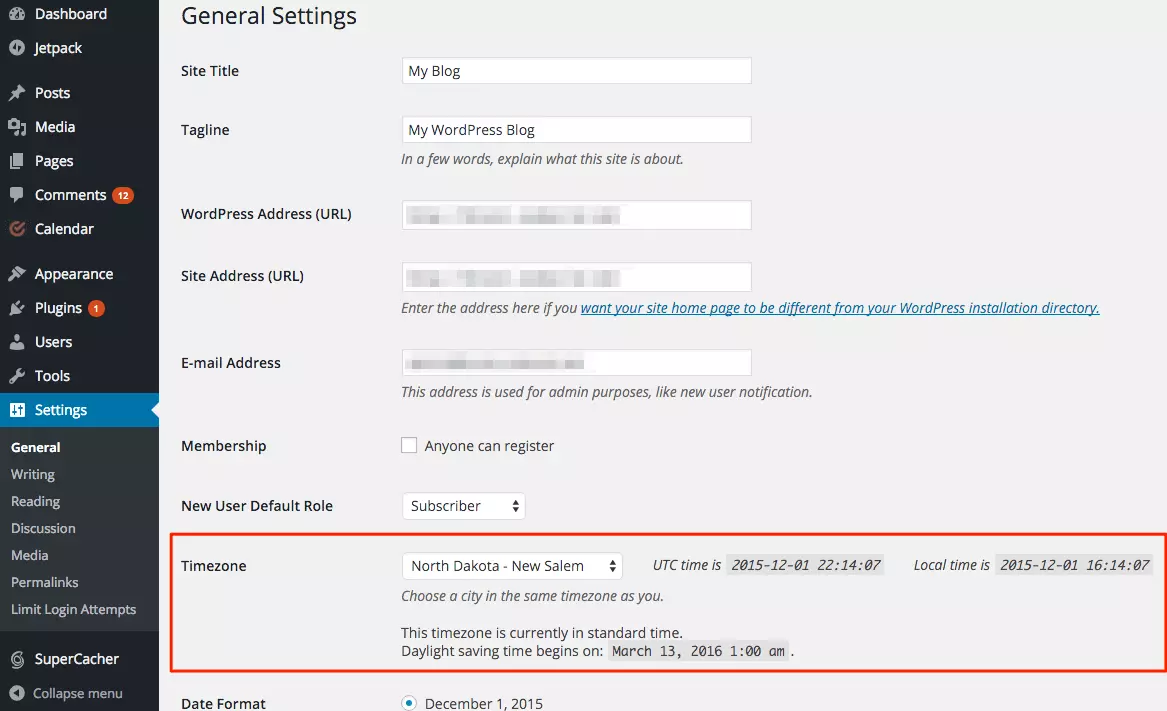
Pokud používáte výchozí nastavení časového pásma WordPress, ujistěte se, že je správné. Nastavení vlastního časového pásma v panelu konfigurace vašeho webu by byla nejlepší volba, aby uživatelé po celém světě mohli číst a publikovat obsah v jejich místním čase. Některé motivy WordPress mohou také používat své vlastní metody formátování časových razítek a dat, takže zkontrolujte dokumentaci motivu.
Pokud máte stránku s podmínkami a ujednáními, ujistěte se, že je správně připojena, aby měli všichni uživatelé přístup, než odešlou své osobní údaje.
Pokud na vašem webu používáte soubory cookie, ujistěte se, že povolíte příslušné varovné zprávy. Informuje návštěvníky, že váš web používá soubory cookie, aby mohli souhlasit nebo odmítnout.
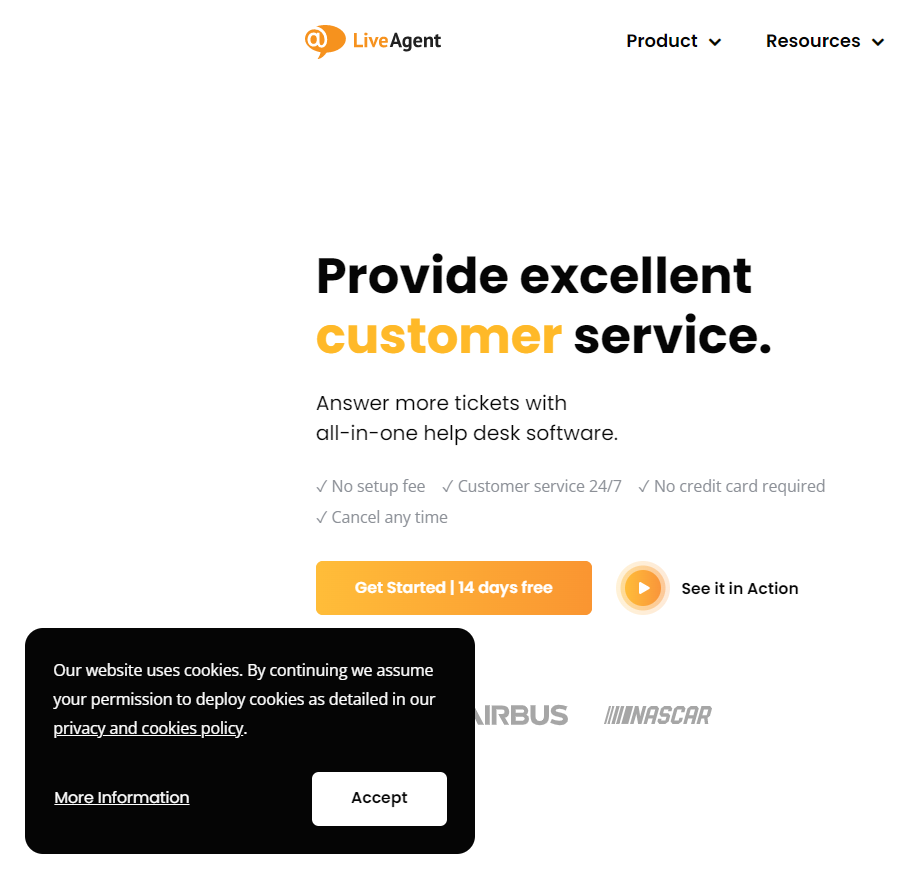
Vyvarujte se tomu, aby návštěvníci hlásili váš web jako “není bezpečný”, protože používá soubory cookie bez jejich zveřejnění.
V závislosti na vaší poloze možná budete muset dodržovat některé další místní požadavky. Některé země vyžadují, aby byl web WordPress hostován na serverech fyzicky umístěných v zemi, zatímco jiné umožňují pouze webům s místním obsahem používat jejich služby. Některé vládní orgány vás však mohou požádat, abyste vůbec nespouštěli web s vlastním hostitelem.
Tyto informace budou často obsaženy v dohodě, kterou podepíšete se svým poskytovatelem webového hostingu.
Pokud jste dlouho používali stejné řešení hostingu, váš web WordPress může být plný starých souborů a pluginů, které již nefungují. Pamatujte, že neodstraňujte nic související s vaším aktuálním aktivním webem, dokud nebude plně spuštěn. Pokud však existuje neaktivní složka nebo plugin, který lze bezpečně odstranit, je to vhodný čas na to.
Jedním z nejdůležitějších aspektů kvalitního webu WordPress je responzivnost. Měl by fungovat dobře bez ohledu na typ zařízení, ze kterého je přístupný, a vaše stránky by se měly automaticky přizpůsobit jakékoli velikosti obrazovky.
Ne všechny motivy jsou ve výchozím nastavení plně responzivní, takže se pokuste přistupovat k vašemu webu z různých zařízení před spuštěním. Pokud není responzivní, můžete změnit motiv nebo se pokusit najít flexibilnější v adresáři pluginů WordPress.
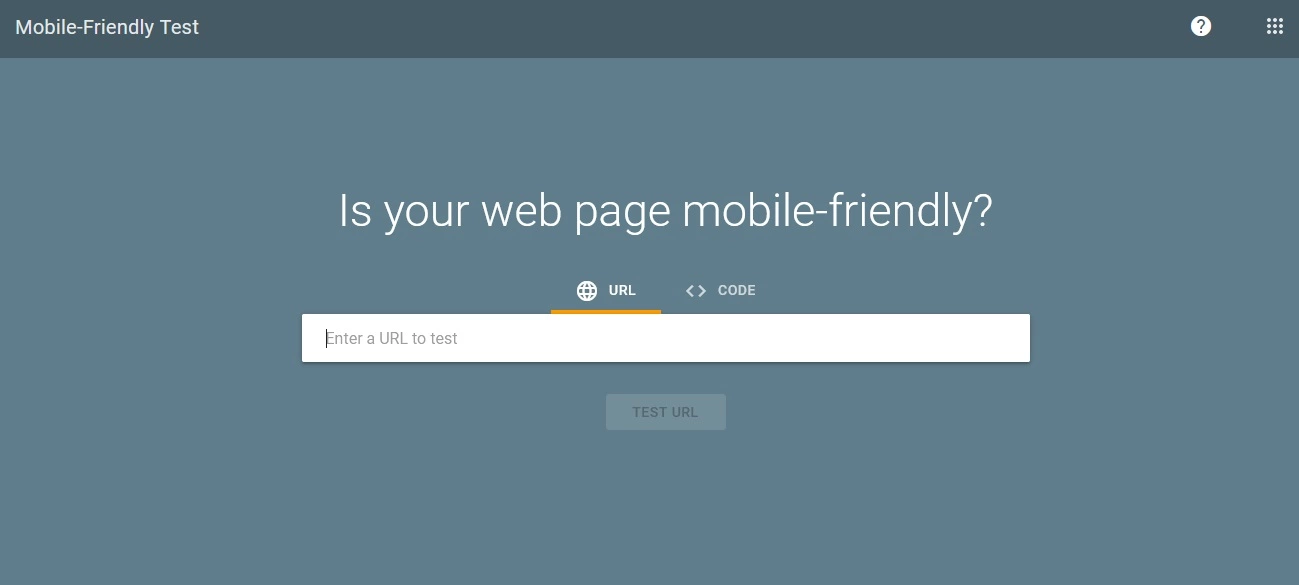
Zkontrolujte hodnocení mobilního zařízení vašeho webu pomocí testu Google Mobile-Friendly. To vám řekne, jak snadné je pro lidi používající chytré telefony a další mobilní zařízení přistupovat k vašemu webu. Pokud výsledky nejsou dobré, existuje několik věcí, které můžete udělat, abyste je zlepšili:
Před spuštěním webu připojte jeho doménu k poskytovateli e-mailu, který používáte. Všechny nové e-maily odeslané z něj budou přeposílány do vaší hlavní schránky.

Jak bude váš web WordPress obsahovat více obrázků, videí a dalších médií, měli byste věnovat pozornost jeho době načítání. Pokud jsou návštěvníci nuceni příliš dlouho čekat na načítání obsahu nebo prvků stránky, mohou odejít místo toho, aby zůstali. Ujistěte se, že váš web WordPress se nenačítá příliš dlouho, zvláště pokud se jedná o web s vysokým provozem.

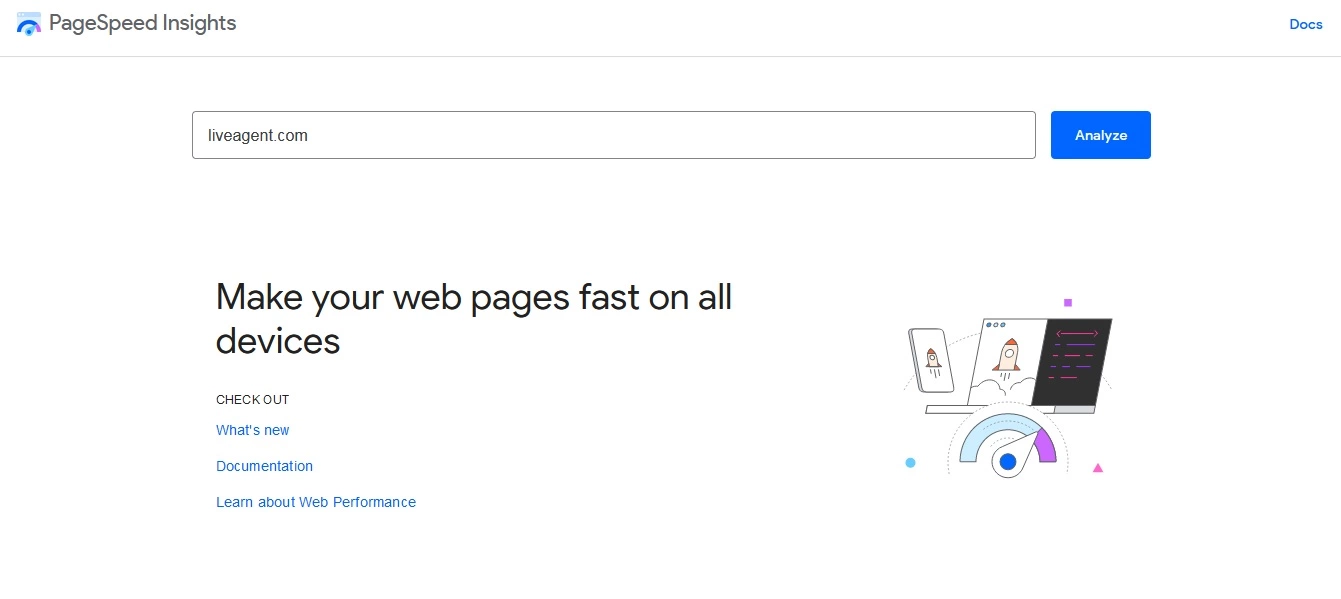
Optimalizujte konfiguraci na straně serveru pro krátkou dobu odezvy pomocí nástroje, jako je Google PageSpeed Insights nebo Pingdom Tools. Řeknou vám, jak rychle se načítá každý prvek vašeho webu, které stránky by mohly být vylepšeny a jaké prostředky se v daném okamžiku načítají.
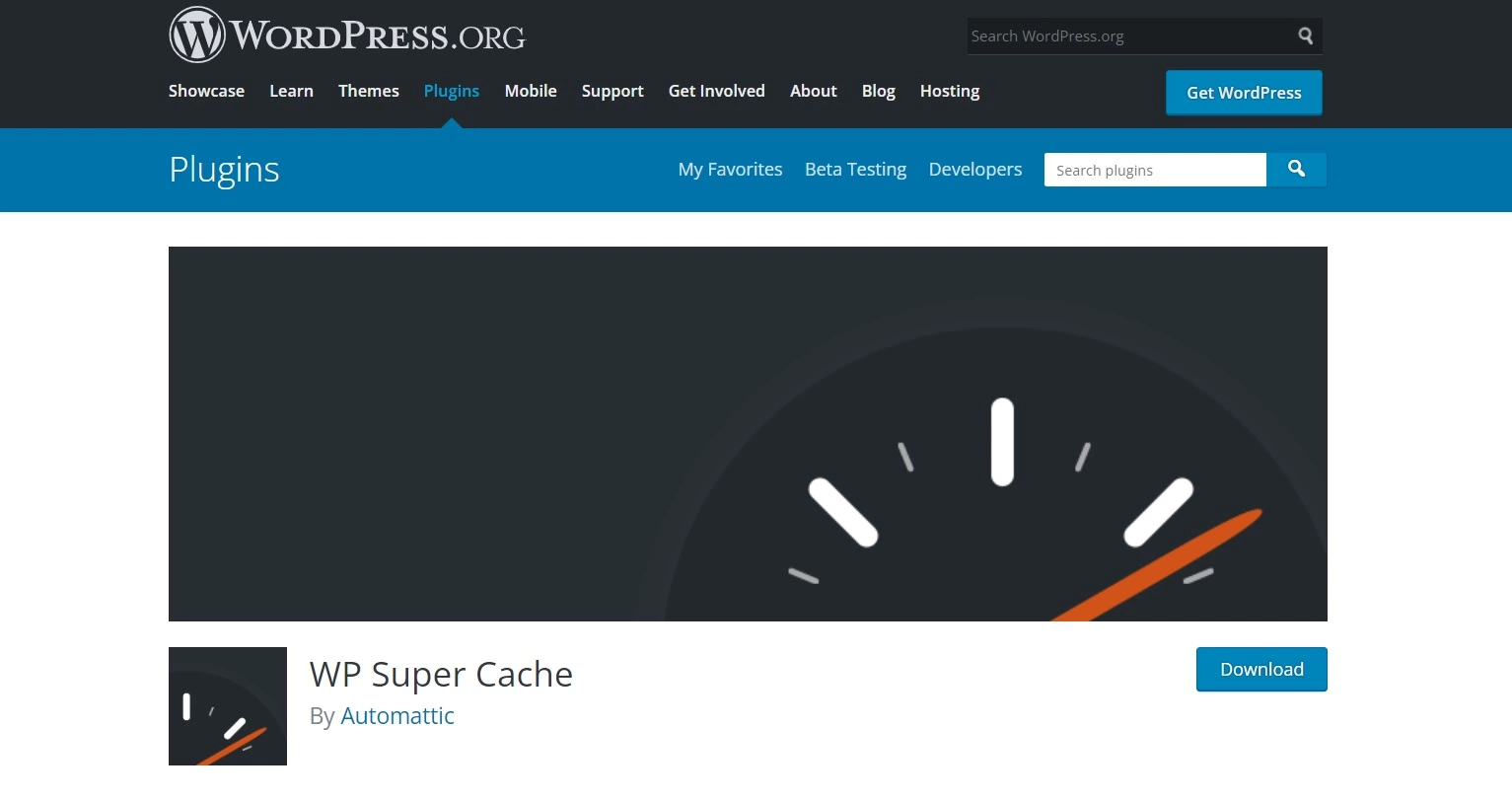
Plugin pro ukládání do mezipaměti pomáhá zrychlit dobu načítání vašeho webu WordPress tím, že ukládá statickou verzi jeho stránek do mezipaměti prohlížeče. Tímto způsobem, kdykoli se někdo vrátí na váš web poté, co jej již dříve načetl, nebudou muset čekat na úplné načtení stránky pokaždé.
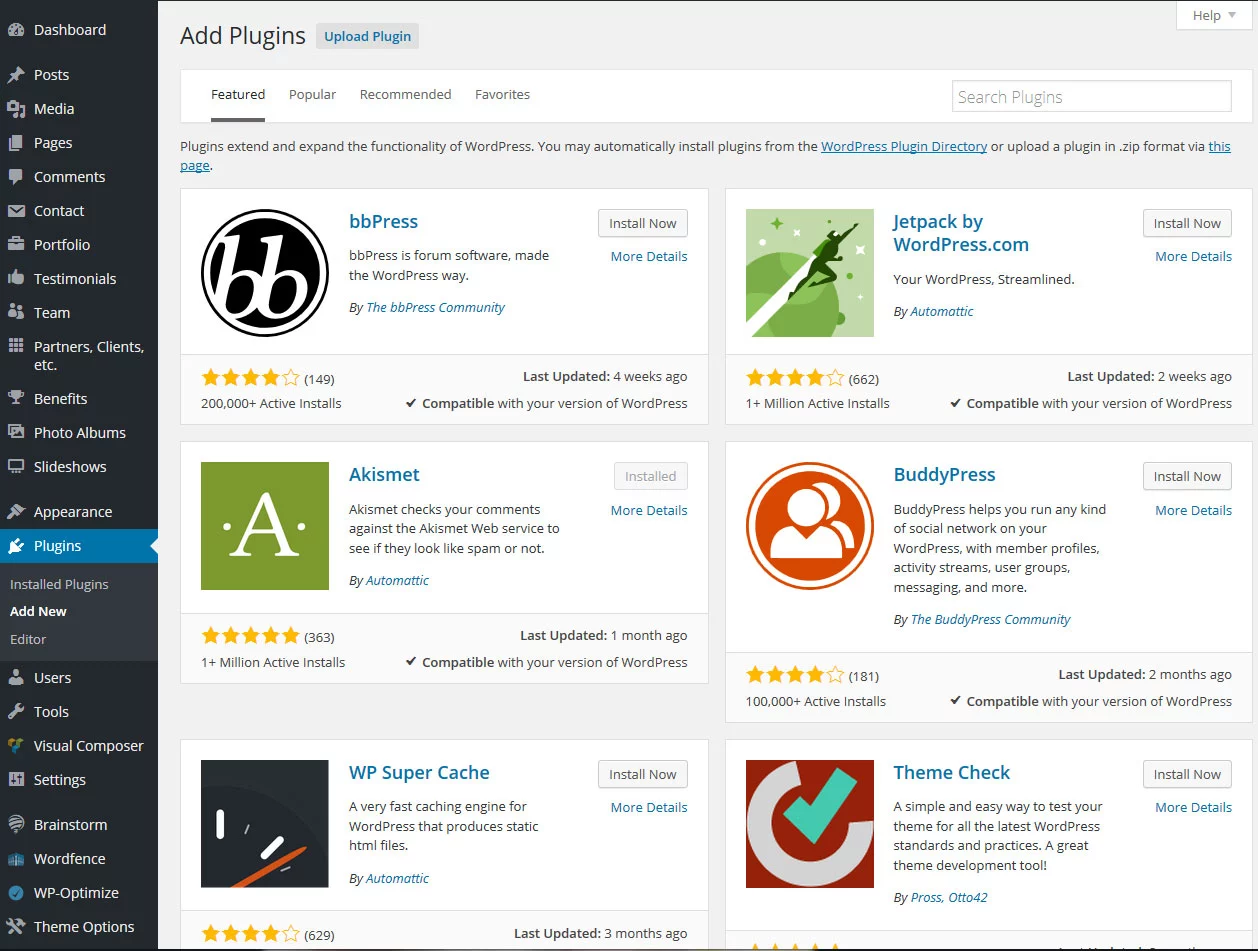
Existuje mnoho dostupných nástrojů. Například WP Super Cache může také minifikovat vaše stránky a odstranit zbytečné prázdné místo, aby se doba načítání dále zlepšila.
Nezapomeňte využít další pluginy a nástroje WordPress, které vám mohou pomoci zlepšit váš web. Rozhodněte se, které z nich budete potřebovat.
Podívejte se blíže na LiveAgent. Je to nástroj, který vám může pomoci ušetřit spoustu času integrací jeho řešení do vašeho webu. Můžete využít jeho plugin WordPress Live Chat a implementovat (s několika jednoduchými kroky) efektivní chat na váš web.
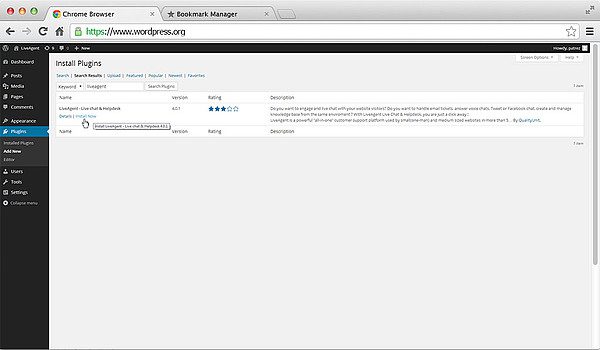
Je to zdarma k vyzkoušení. Podívejte se, jak dobře to pro vás funguje, aniž byste utratili nějaké peníze.
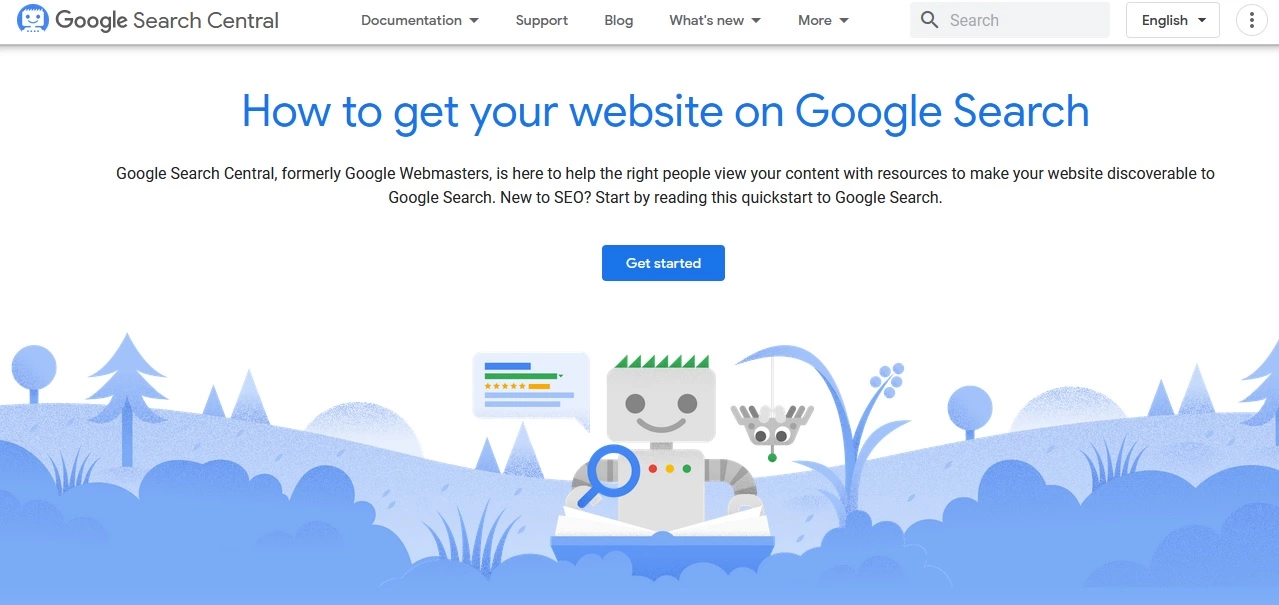
Pokud používáte Google Webmaster Tools, ujistěte se, že přidáte svůj web před spuštěním. To vám pomůže sledovat zdraví vašeho webu a detekovat případné problémy.
Bezpečné připojení je nezbytné, pokud spravujete online obchod nebo jakýkoli jiný typ webu, kde lidé poskytují osobní údaje, aby mohli nakupovat. Zkontrolujte připojení SSL vašeho webu pomocí kontroly SSL.
Pokud si nejste jisti, zda má váš web povoleno SSL nebo ne, kontaktujte poskytovatele hostingu, který jej spravuje. Můžete odeslat žádost o získání SSL nebo můžete využít platformy pro hosting WordPress, jako je WPMU DEV, které vám po registraci poskytují neomezené certifikáty SSL pro všechny vaše domény zdarma. Ať už si zvolíte jakýkoli hosting, měli by vám být schopni říci, jak problém vyřešit.
Jakmile potvrdíte, že má váš web platný certifikát SSL, dalším krokem je povolení bezpečného připojení (HTTPS) prostřednictvím nastavení vašeho webu WordPress. To lze provést instalací a aktivací pluginu Really Simple SSL. Postará se o všechny nezbytné změny, aby bylo možné začít používat bezpečné připojení.
Pokud nechcete používat plugin nebo váš poskytovatel hostingu to neumožňuje, můžete nainstalovat a aktivovat možnost Force SSL v Jetpack. To přesměruje návštěvníky z nešifrovaného připojení na zabezpečené (HTTPS).
Instalace a aktivace pluginu pro zálohování na WordPress je velmi důležitá pro případ, že by se něco pokazilo. Může automaticky vytvářet nové zálohy vašeho webu, když je to potřeba, nebo ručně kdykoli kliknete na “Zálohovat nyní” v nabídce pluginu.
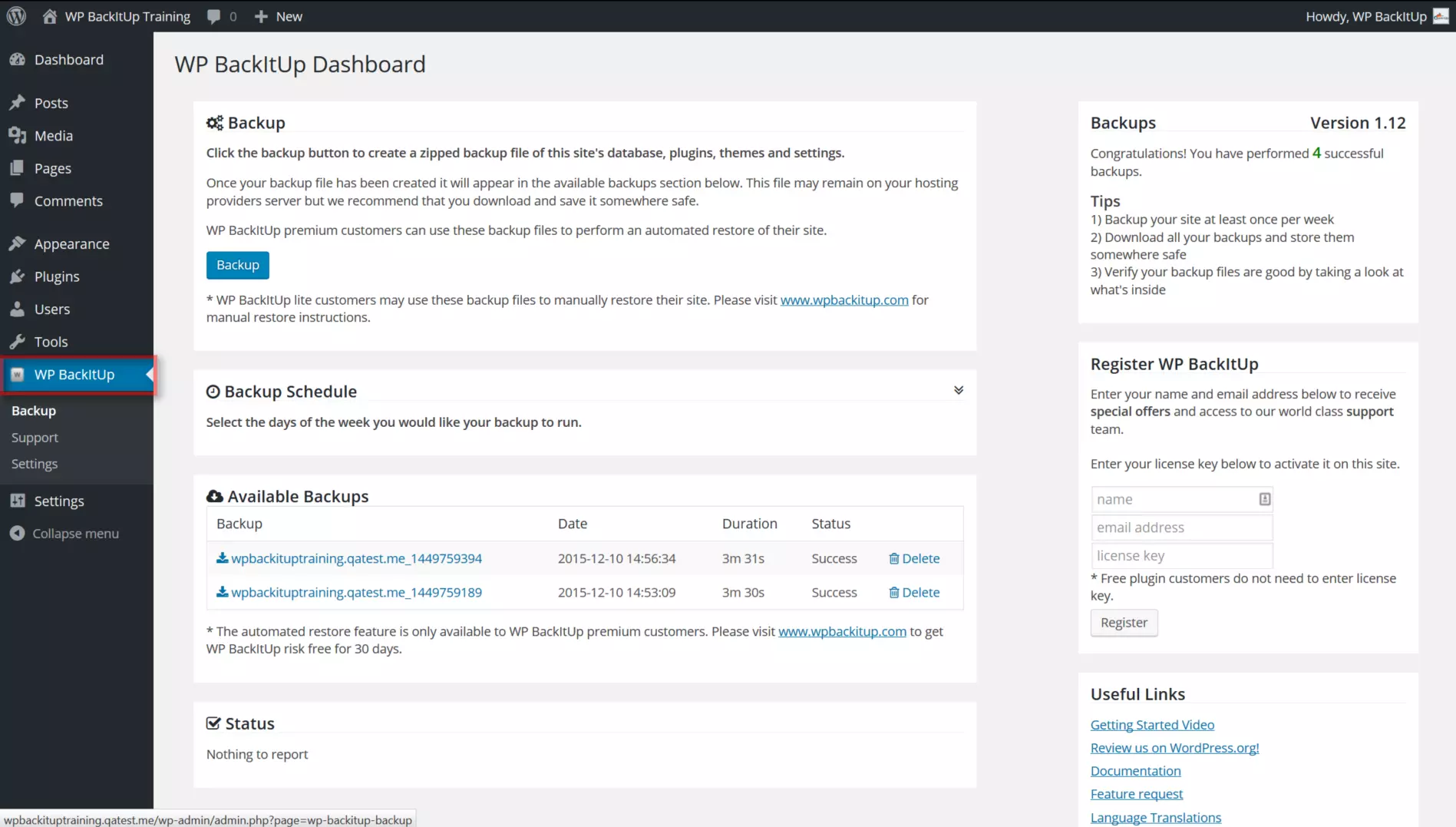
Existuje mnoho pluginů pro zálohování, jak bezplatných, tak placených. BackWPup, WPBackItUp a Duplicator jsou některé z nejpopulárnějších.
Aktivujte plugin proti spamu na vašem webu WordPress. To vám pomůže chránit jej před spamovými komentáři, které mohou být nepříjemné a škodlivé pro pověst vašeho webu, pokud zůstanou nekontrolované.
Útočník se může pokusit získat přístup k vašemu webu WordPress hádáním různých kombinací e-mailových adres, dokud nenajde tu správnou. Proto je zásadní kontrolovat e-mailovou adresu používanou pro přihlášení do oblasti správce WordPress.
Můžete to provést instalací a aktivací pluginu Limit Login Attempts. To přidá další vrstvu zabezpečení vašeho webu blokováním všech IP adres, které se pokusily přistupovat k vašemu webu příliš mnohokrát s nesprávnými přihlašovacími údaji.
Toto je jednoduchý krok, který může chránit váš web od začátku. Ochrana přihlášení uzamyká všechny účty kromě “správce”, což zabraňuje botům nebo skriptům v pokusu o náhodné vniknutí na weby.

Přejděte na Nastavení -> Obecné na vašem ovládacím panelu WordPress a posuňte se dolů na sekci “Ochrana přihlášení” a aktivujte ochranu přihlášení. Dále zaškrtněte políčko, které říká “Povolit ochranu přihlášení” a uložte své změny.
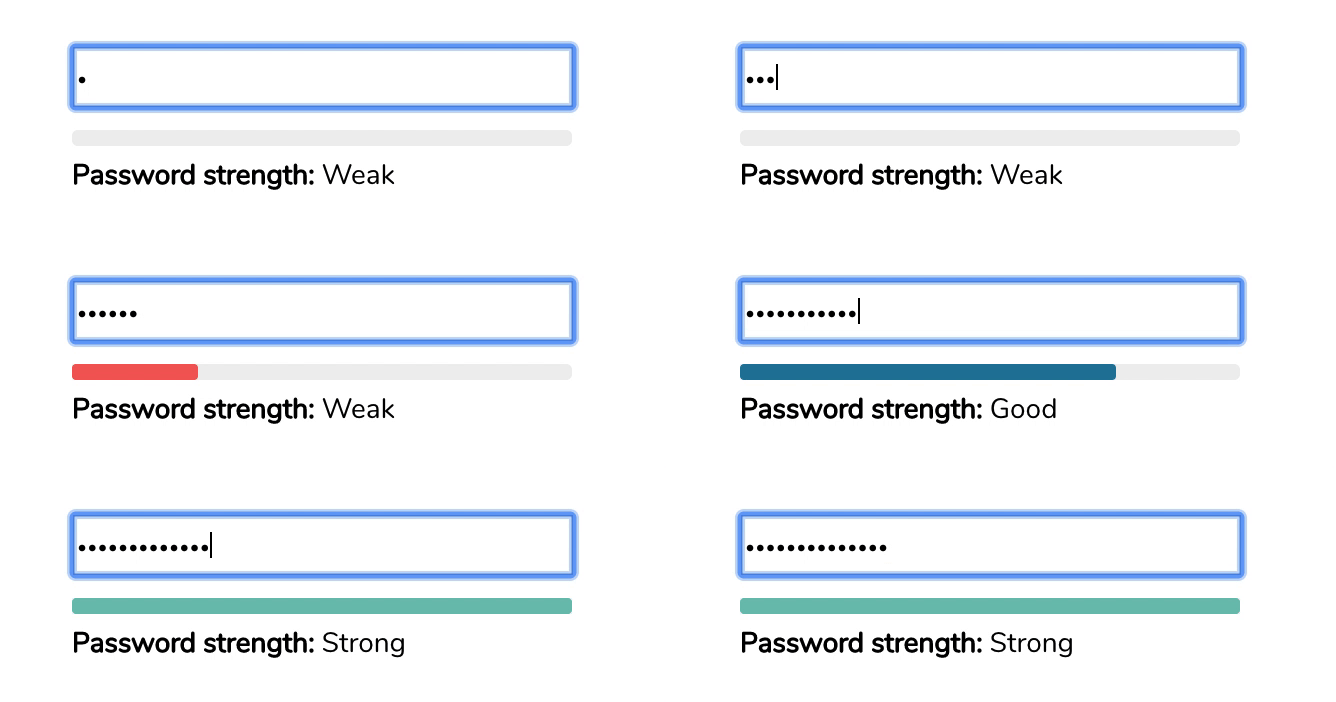
Silné heslo je povinné pro jakýkoli web WordPress. Čím silnější je vaše heslo, tím těžší bude pro hackery se dostat dovnitř, takže nepoužívejte výchozí. Silné heslo by mělo obsahovat velká a malá písmena, čísla a speciální znaky. Vyberte náhodnou sekvenci více než osmi číslic, abyste maximalizovali výsledky.
Je vždy nezbytné zajistit, aby byl kód HTML a CSS na vašem webu platný, jinak to může vést k problémům s zobrazením v určitých prohlížečích. Chcete-li ověřit HTML a CSS, můžete použít nástroj WPTest.io, který zkontroluje váš kód na chyby a poskytne vám zpětnou vazbu na jejich opravu.
Jedním z nebezpečí spuštění webu je, že se může rychle stát cílem spammerů. Chcete-li chránit svůj kontaktní formulář před zneužitím, ujistěte se, že zkontrolujete všechny příspěvky formuláře na spam. K tomu vám mohou pomoci několik pluginů, jako je Akismet a WP-Spam Shield.
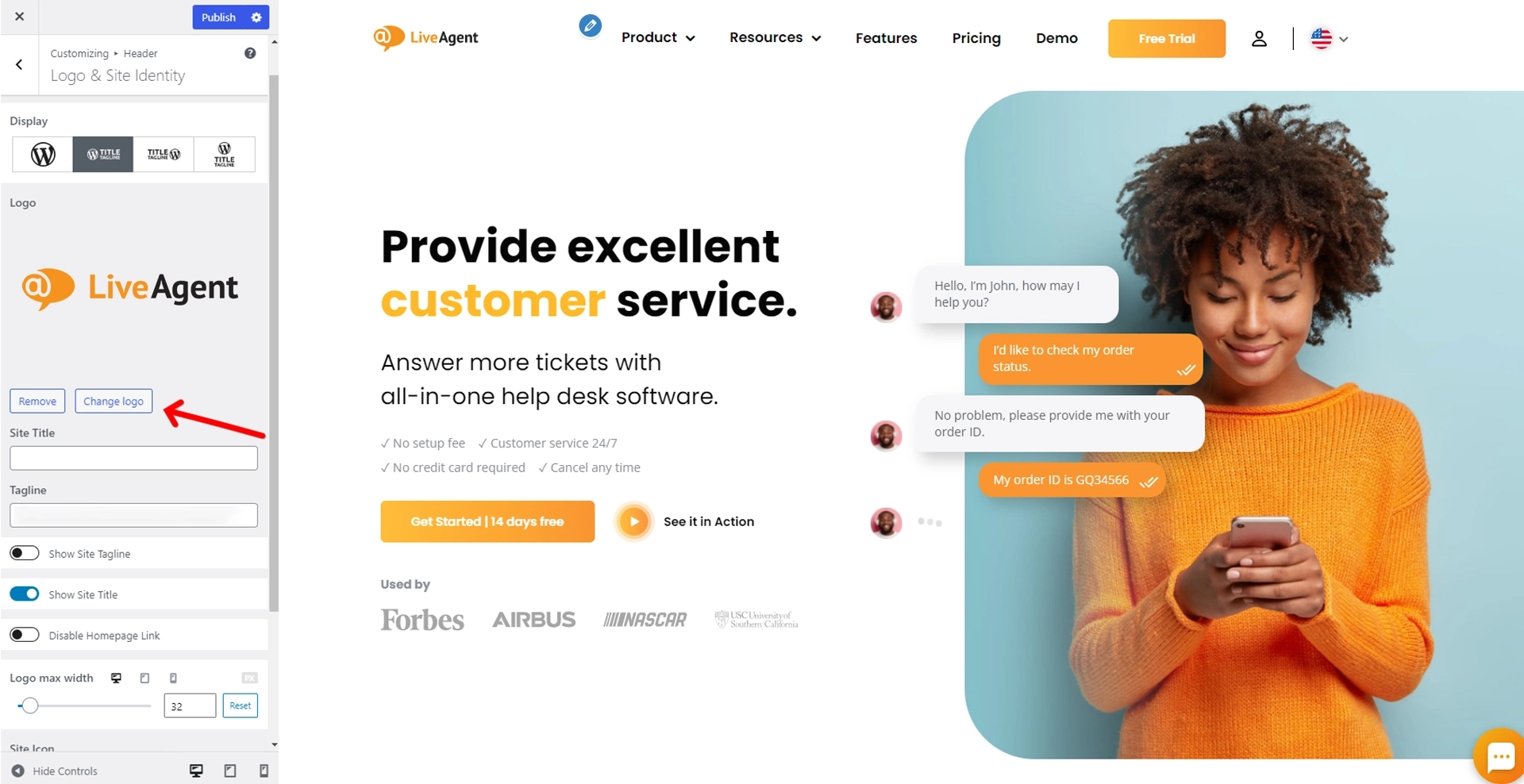
Jednou z prvních věcí, které lidé uvidí, když navštíví váš web, je vaše logo. A pokud máte odkaz na svou domovskou stránku v záhlaví, je to také jedna z prvních věcí, na kterou kliknou.
Chcete-li se ujistit, že se to stane, přejděte na Vzhled -> Přizpůsobit na vašem ovládacím panelu WordPress a posuňte se dolů na sekci “Záhlaví”. Poté v části “Logo & Header Text” zaškrtněte políčko, které říká “Link Logo to Homepage” a uložte své změny.
Pokud na vašem webu používáte kontaktní formuláře, je nezbytné zajistit, aby fungovaly správně před spuštěním. Chcete-li to provést, vytvořte testovací formulář s některými fiktivními údaji a odešlete jej z různých prohlížečů a zařízení.
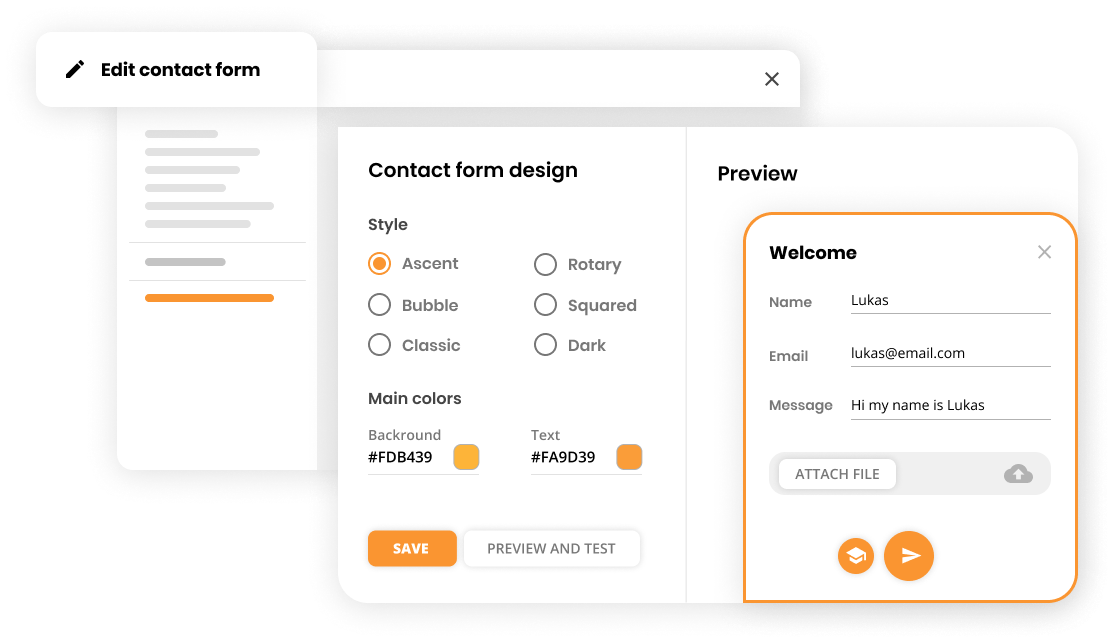
Poté, co jste otestovali své formuláře, dalším krokem je ujistit se, že úspěšně odesílají příspěvky. Jakmile něco čeká ve vaší schránce na testovací e-mailové adrese, klikněte na příspěvky ve vašem formuláři a potvrďte, že byly přijaty. Až budete připraveni k spuštění, odstraňte testovací data z vašich formulářů a nahraďte je skutečnými informacemi.
Pokud používáte nějaké automatické odpovědi (například z AWeber nebo MailChimp), ujistěte se, že jsou nastaveny a fungují správně před spuštěním. Vytvořte testovací e-mailovou kampaň a odešlete si ji. Poté zkontrolujte svou schránku, zda byly zprávy doručeny správně.

Pokud na vašem webu používáte ikony sociálních médií, zkontrolujte, že jsou správně velikosti a na správných místech. Novou ikonu sociálních médií můžete přidat ke každému příspěvku pomocí tlačítka “Přidat média” v horní části editoru.
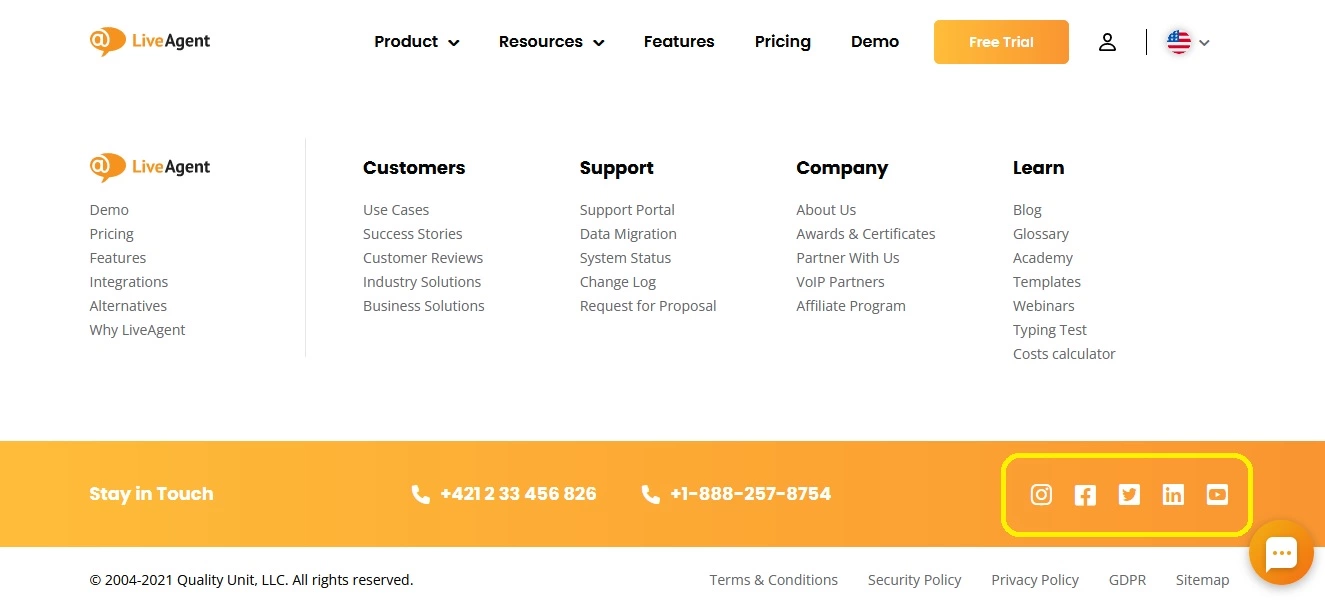
Pokud máte specifický design pro váš web, nechte jej odpovídat vzhledu a pocitu vašich kanálů sociálních médií. To vytvoří konzistentnější zážitek značky pro vaše publikum.
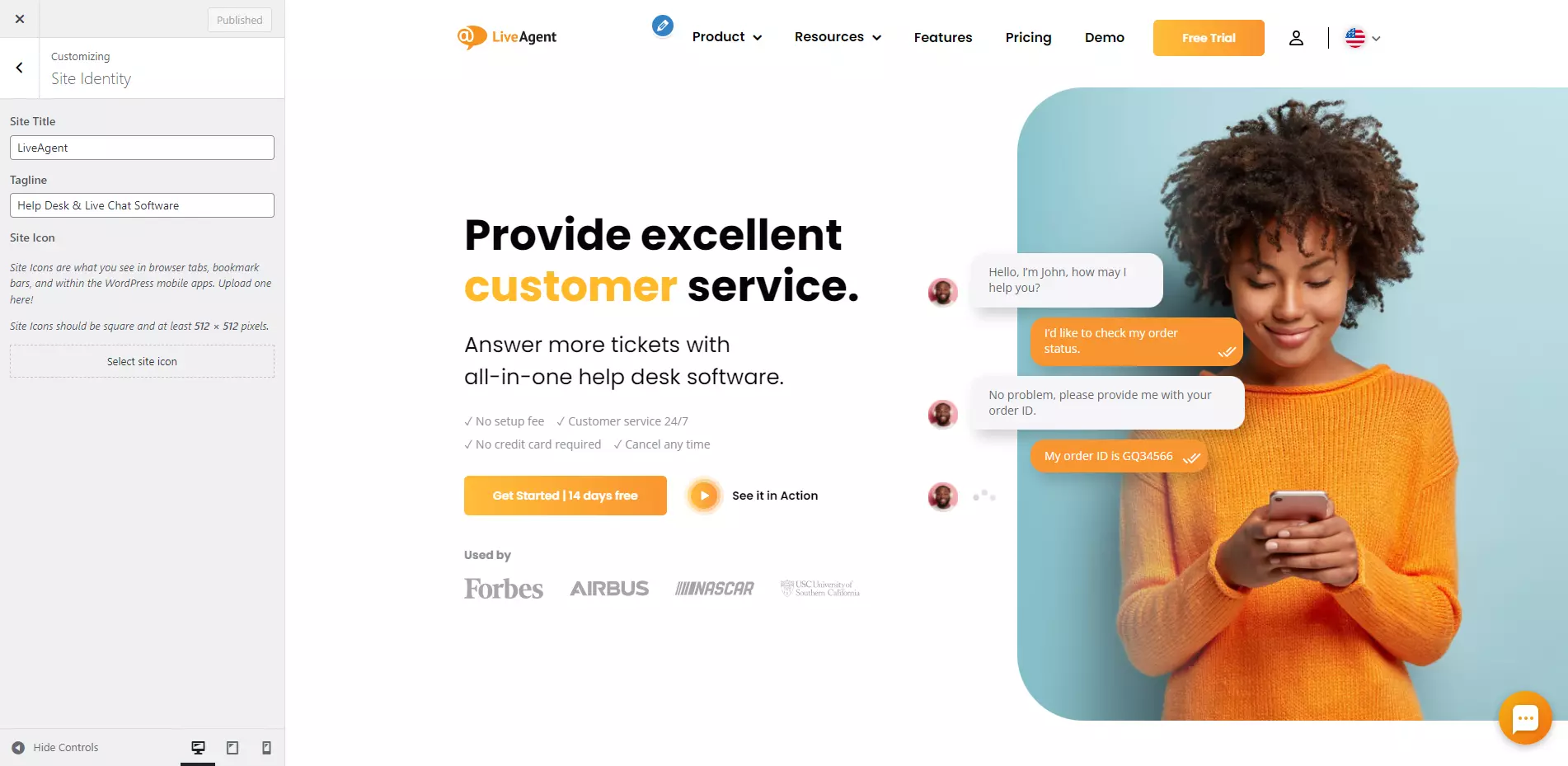
Favikony jsou malé obrázky, které se zobrazují vedle adresy URL na kartě prohlížeče, a mají rozměry 16×16 pixelů.
Chcete-li změnit svůj favicon, přejděte na Vzhled -> Přizpůsobit na vašem ovládacím panelu WordPress, klikněte na “Identita webu” v části Název webu a slogan a nahrajte váš vybraný obrázek.
Před spuštěním webu je dobré dvakrát zkontrolovat všechny podrobnosti společnosti zobrazené na něm. To zahrnuje vše od vašich kontaktních informací až po vaše profily sociálních médií. Ujistěte se, že je veškerý text správný a aktuální a že všechny obrázky nebo loga jsou vysoké kvality a vypadají profesionálně.
Pokud jste získali nějaká ocenění nebo obdrželi pozitivní recenze od zákazníků, ujistěte se, že je uvedete na svém webu. To vám pomůže vybudovat důvěru a důvěryhodnost u potenciálních klientů. Můžete přidat odznak ocenění nebo widget recenzí na svůj web pomocí pluginu, jako je plugin WP Review Pro.
Zkontrolujte, že všechny vaše stránky jsou vhodně propojeny a že obsah je vysoké kvality a relevantní pro vaše cílové publikum. Vaši návštěvníci potřebují mít důvod zůstat na vašem webu, takže se ujistěte, že je obsah zajímavý a cenný.
Před spuštěním webu se ujistěte, že odstraníte veškerý fiktivní obsah (jako je text nebo obrázky).
Nakonec nezapomeňte zkontrolovat svůj web na gramatické a pravopisné chyby. Na webu s překlepy a chybami není nic horšího, takže se ujistěte, že je dokonalý, než jej spustíte.
Pokud na vašem webu používáte jakékoli chráněné obrázky nebo text, ujistěte se, že zahrnete oznámení o autorských právech, abyste se chránili před právními problémy. Je stejně důležité aktualizovat informace o autorských právech jako obsah webu. Pokud web pro vás vytvořil někdo jiný, možná již přidal poznámku v zápatí každé stránky, aby si připisoval zásluhy.
Pokud máte na svém webu multimediální soubory, ujistěte se, že je přidáte. To pomůže udržet lidi zaujatí. Buďte opatrní při optimalizaci obrázků před nahráním, protože jejich zpracování může trvat dlouho.
Při formátování textu pro web se ujistěte, že používáte nadpisy a podnadpisy k rozdělení obsahu. To zlepší čitelnost. Použijte obsah k usnadnění navigace pro lidi, kteří si text prohlížejí, a také pomáhejte botům vyhledávačů najít relevantní obsah.
Formátování textu usnadňuje čtenářům sledovat, co říkáte, aniž by museli číst každé slovo na stránce. Používejte podnadpisy a tučný/kurzívní text k zvýraznění klíčových bodů a seznamy, kde je to vhodné.
Není potřeba vytvářet samostatný tiskový stylesheet, stačí upravit ten běžný. Ujistěte se, že vypadá dobře jak na obrazovce, tak při tisku. Používejte velká písma, spoustu prázdného místa (zvláště kolem vašich obrázků) a zvažte výběr větší typografie pro text těla.
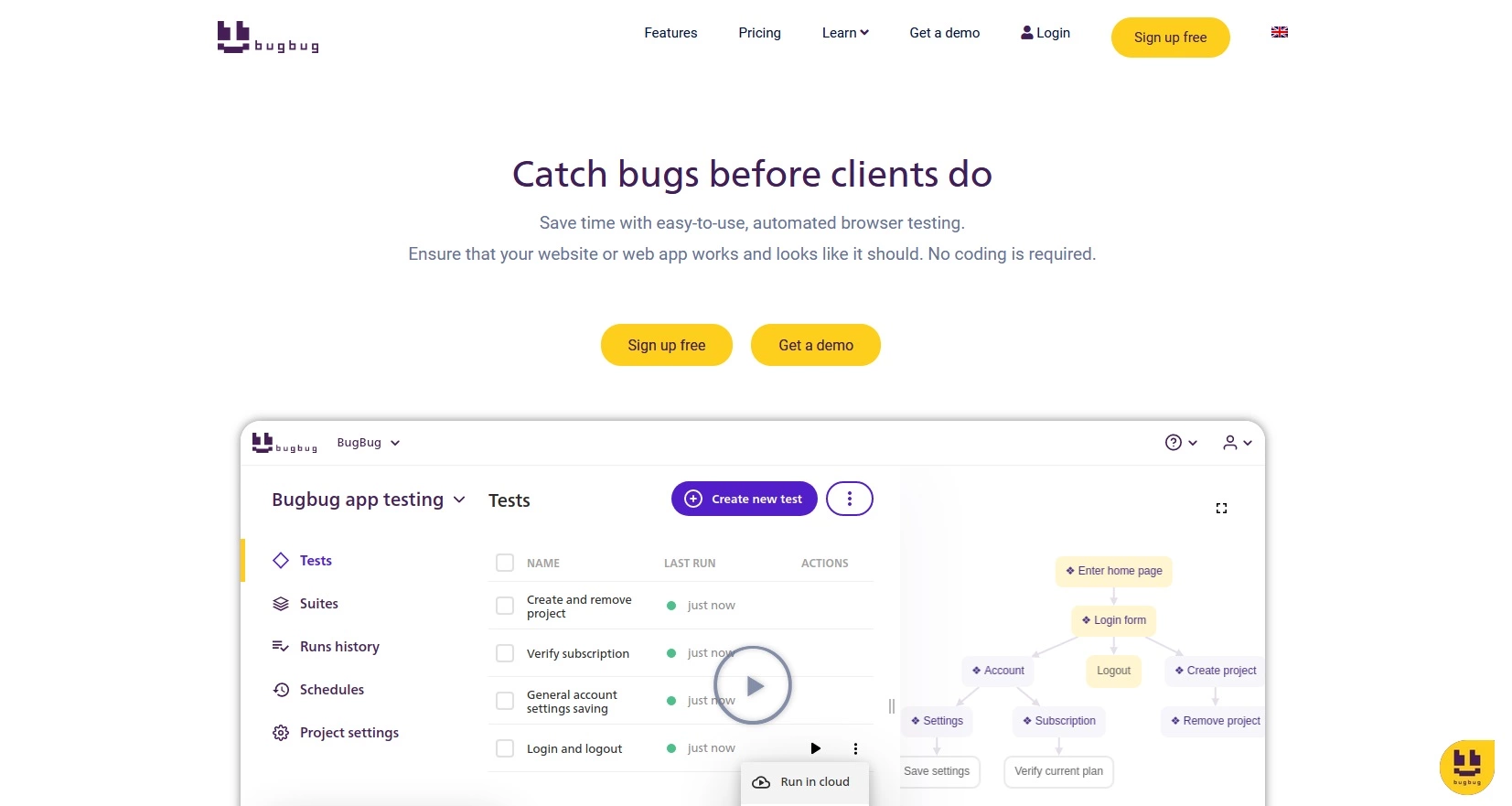
Pamatujte, že před spuštěním zkontrolujte všechny nefunkční odkazy (mohou být frustrující pro vaše návštěvníky). Můžete použít nástroj, jako je BugBug, abyste zkontrolovali všechny odkazy, které nefungují správně.
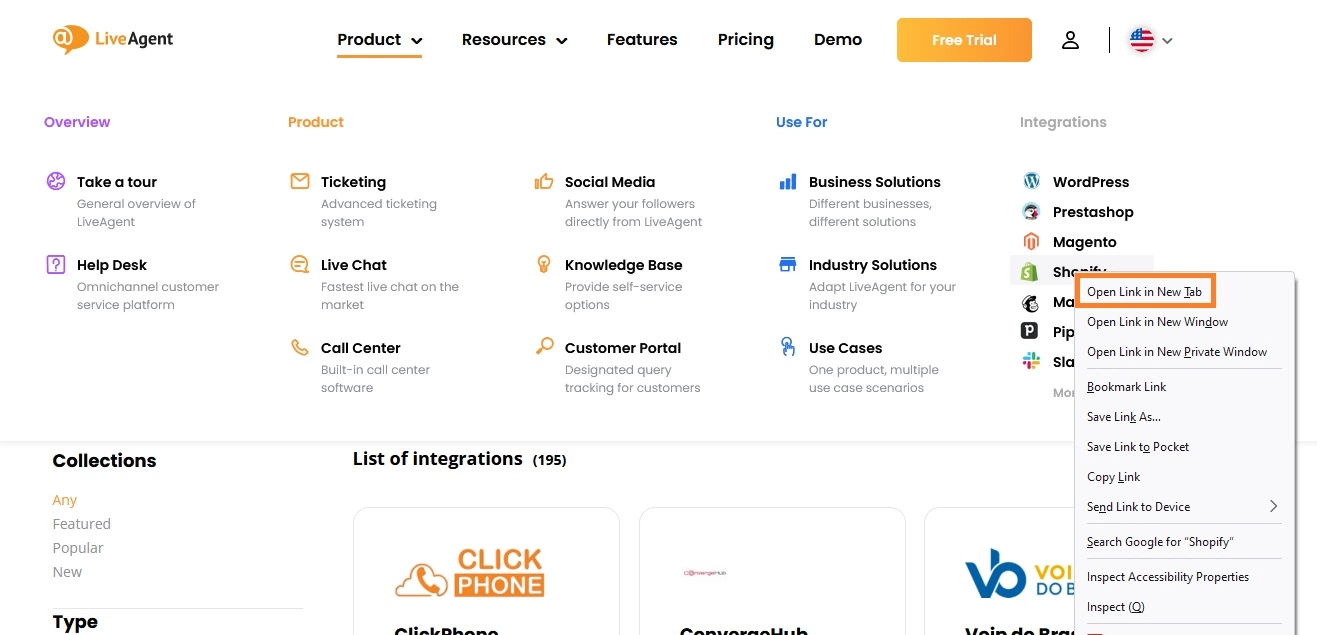
Pokud máte odkazy na externí weby, nastavte je tak, aby se otevíraly na nových kartách. Toto je běžná praxe, která pomůže vyhnout se zmatku a udržet vaše návštěvníky na vaší stránce. Buďte opatrní na všechna tlačítka pro sdílení sociálních médií, protože by mohla potenciálně odkazovat na novou kartu.
Pokud poskytujete soubory ke stažení, ujistěte se, že obsahují správné rozšíření. Například dokument PDF by měl používat .pdf jako rozšíření. To zajistí, že vaši návštěvníci stáhnou platný soubor.
Kanál RSS je způsob, jak se návštěvníci webu mohou přihlásit k odběru vašeho obsahu ve standardizovaném formátu. To jim umožní přijímat aktualizace, kdykoli zveřejníte nový obsah na vašem webu.
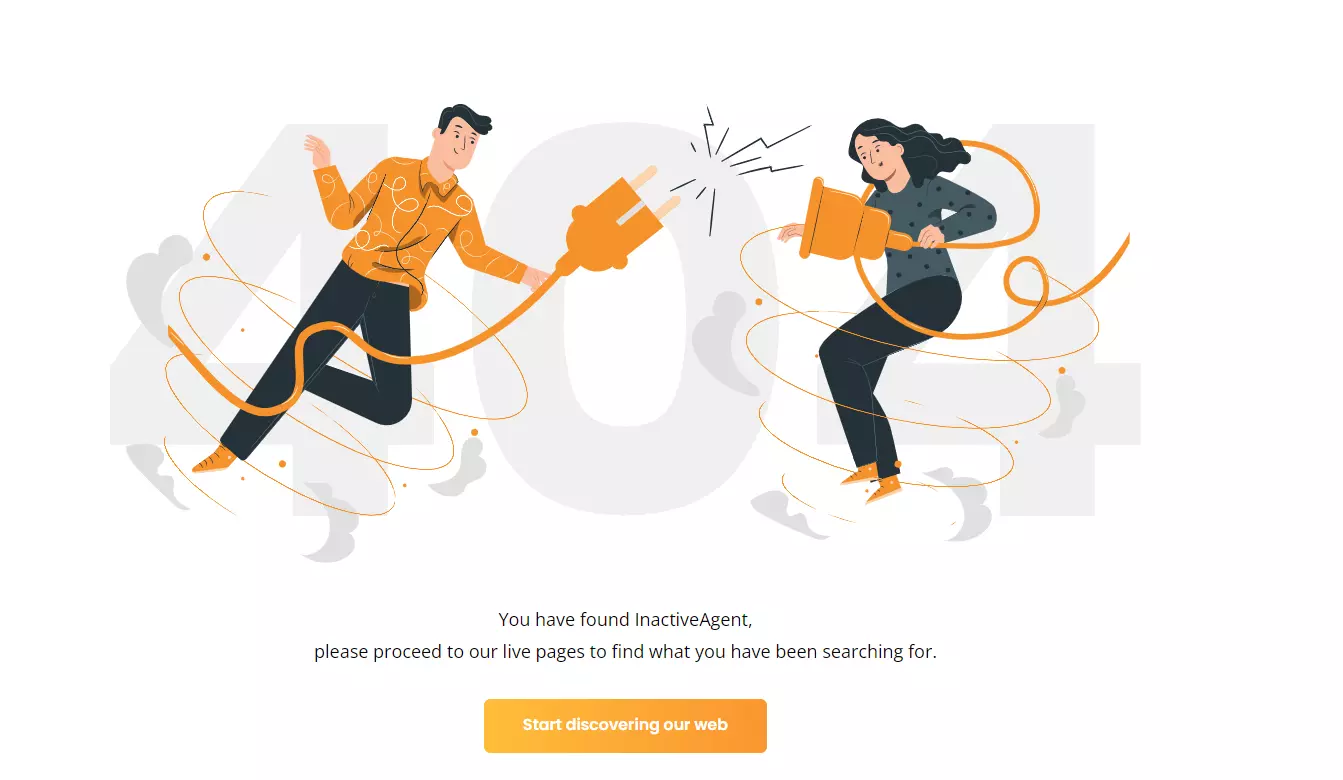
Pokud návštěvníci přistoupí na stránku, která na vašem webu neexistuje, uvidí chybu 404. Navrhněte vlastní chybovou stránku 404, aby měli návštěvníci zábavný zážitek, když se s touto situací setkají, což pomůže zmírnit jejich frustraci.
Nezapomeňte otestovat svůj web v každém prohlížeči a zařízení. To vám pomůže zachytit případné chyby, které se mohou vyskytnout na různých platformách, a zajistit hladké spuštění.

Pokud používáte externí nástroje nebo pluginy, zkontrolujte, že jsou kompatibilní s nejnovější verzí WordPress. To vám pomůže vyhnout se případným problémům v budoucnu.
Zkontrolujte svůj seznam e-mailů na aktivní předplatitele. Pokud máte službu e-mailového marketingu, zkontrolujte počet aktuálně přihlášených lidí. To vám pomůže zjistit, zda by váš nový web mohla navštívit velká audience.
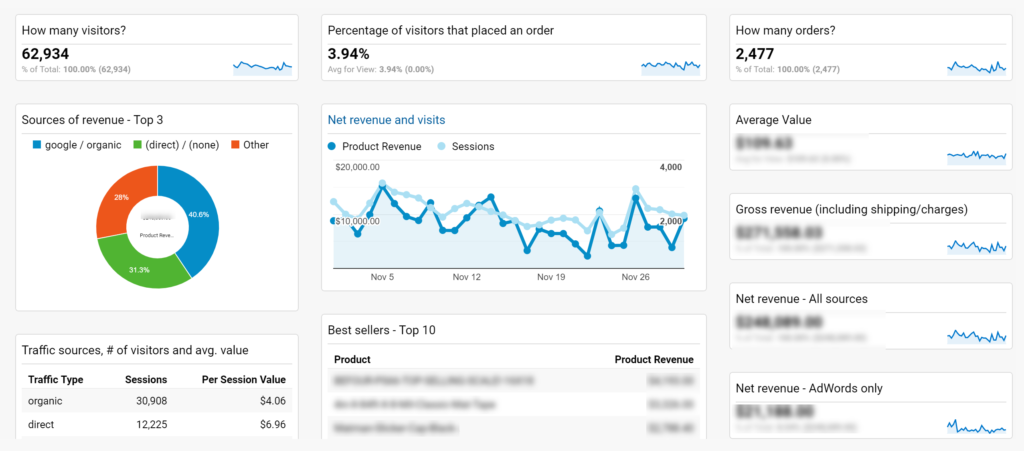
Google Analytics je bezplatný nástroj, který sleduje provoz a chování webu. To vám poskytne cenné poznatky o tom, jak si váš web vede, a pomůže vám provést nezbytné změny nebo úpravy.
Využijte své stávající publikum a jejich sledující. Vytvořte krátký, poutavý příspěvek, který se zaměřuje na výhody čtení vašich příspěvků na blogu. Udržujte to jednoduché a propagujte to pomocí obrázků nebo videí, využívajíc software pro správu služeb sociálních médií k zefektivnění propagace příspěvků a zlepšení zapojení publika.
Zahrňte odkaz na váš web a ujistěte se, že používáte příslušné hashtagy. Nezapomeňte upozornit návštěvníky webu na nový obsah/příspěvky na blogu prostřednictvím e-mailových marketingových kampaní.
Před spuštěním se ujistěte, že je váš web přístupný všem. WordPress má mnoho pluginů, které můžete použít, například WP Accessibility, který se snadno instaluje a pomůže všem procházet obsah vašeho příspěvku na blogu (a zlepší uživatelský zážitek).
A to je vše – jste připraveni! Ujistěte se, že sledujete provoz vašeho webu a data Google Analytics, abyste provedli nezbytné změny/úpravy. Spuštění webu WordPress může být skličující, ale dodržování tohoto kontrolního seznamu pomůže zajistit, aby to proběhlo hladce. Přejeme vám hodně štěstí v novém podniku!
Spusťte svůj web bez problémů s naším komplexním kontrolním seznamem. Od cílů až po soulad, pokryjte všechny základní kroky pro úspěch!

Kontrolní seznam WordPress SEO vám pomůže dosáhnout nejlepších pozic na Googlu a zvýšit organický provoz na vaší blogové stránce. Kompletní průvodce bod po bodu...

Zvyšte hodnocení vašeho webu pomocí tohoto SEO checklistu na rok 2024! Podrobné tipy na klíčová slova, domény, mobilní přívětivost a další. Začněte hned!...
Připojte se k naší komunitě spokojených klientů a poskytujte vynikající zákaznickou podporu s LiveAgent.