
Integrately
Integrately propojuje přes 600 aplikací pro automatizaci pracovních postupů, zvyšuje efektivitu a šetří čas. Integrujte LiveAgent s e-mailovým marketingem, fakt...
4 min čtení

NetCrunch je nástroj pro monitorování sítě pro IT týmy, který se integruje s LiveAgent pro upozornění a sledování problémů prostřednictvím lístků. Nabízí bezproblémové monitorování s možnostmi WebHooks a HTTP požadavků pro obousměrnou integraci. Dostupné v malé, střední a velké velikosti.
NetCrunch je systém pro monitorování sítě určený pro IT týmy podniků, které mají nezbytné vazby na digitální svět. Tento software vám umožňuje monitorovat všechny klíčové operace související s vaší sítí, aby vám pomohl identifikovat chyby a také možnosti zlepšení výkonu.
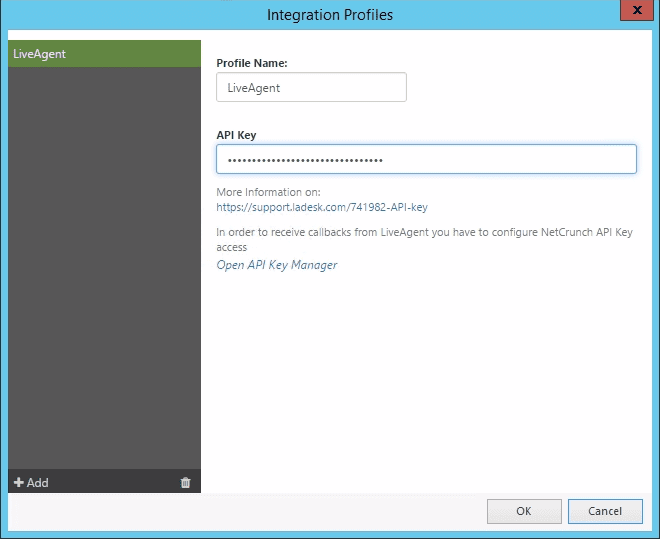
Můžete povolit NetCrunch, aby odesílal upozornění jako Lístky přímo do vaší LiveAgent Helpdesku, ale nejdříve musíte nastavit Profil integrace pro LiveAgent.
Aby mohl NetCrunch využívat integraci, je nutné vytvořit skript upozornění nebo upravit již existující. Postupujte podle níže uvedených kroků, abyste se dozvěděli, jak vytvořit nový skript upozornění.
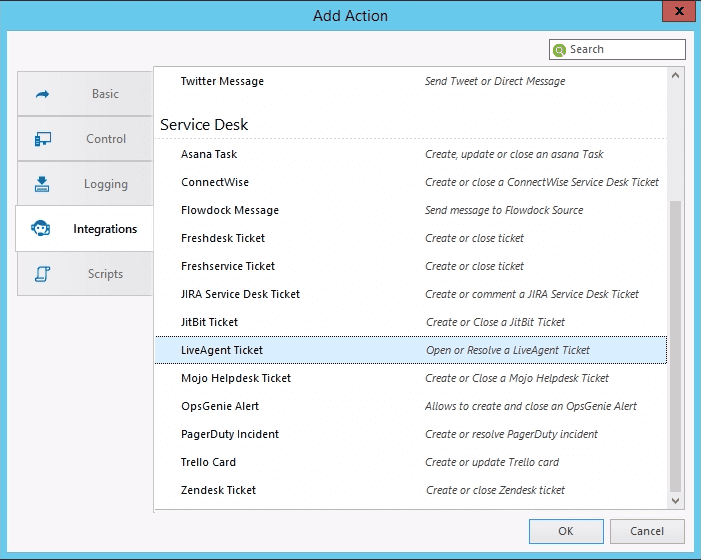

Toto však nebude fungovat s operací “Resolve Ticket”. Chcete-li otestovat operaci “Resolve Ticket, musíte vytvořit skript upozornění s operací “Open Ticket” jako Action to Run immediately a operací “Close Ticket” jako Action to Run on Alert Close. Poté vyberte uzel a vytvořte upozornění (například Monitoring Disabled) k testování a přiřaďte skript upozornění k tomuto upozornění. Následující kroky vysvětlují, jak vytvořit upozornění “Node Monitoring Disabled” pro jeden uzel.
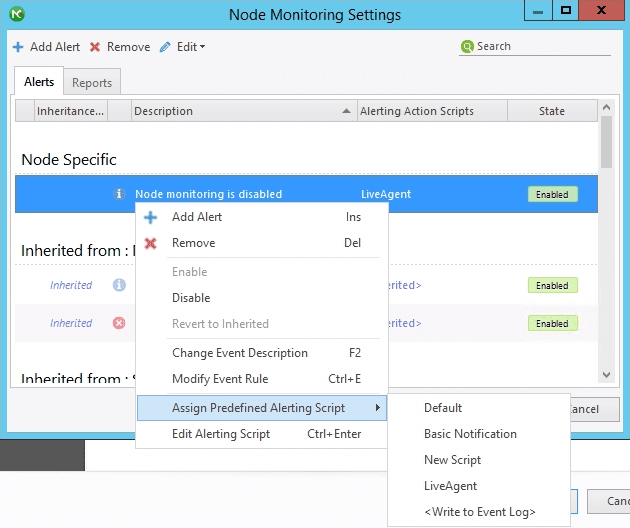
Pokud nyní spustíte upozornění (Zakažte monitorování uzlu), vytvoříte lístek. Pokud je toto upozornění zavřeno (Monitorování uzlu povoleno), lístek bude okomentován a vyřešen. Poté, co je takový skript upozornění připojen k různým upozorněním, bude NetCrunch odesílat zprávy do LiveAgent pokaždé, když je dané upozornění vygenerováno.

Lístky můžete také odesílat do různých oddělení. To lze provést vytvořením nového skriptu upozornění pro každé oddělení bez vytváření nového profilu integrace pokaždé. Jen se ujistěte, že skriptům dáte jasné názvy pro snadnější rozlišení později.
LiveAgent Helpdesk je jednou z našich obousměrných integrací – to znamená, že můžete nakonfigurovat HTTP požadavek, který odesílá informace zpět do NetCrunch, když je lístek vyřešen v LiveAgent, aby bylo upozornění v NetCrunch také zavřeno. Toto nevyřeší problém, který upozornění způsobil, ale zavře upozornění vygenerované NetCrunch (tj. uzel je stále vypnutý, i když je upozornění zavřeno).
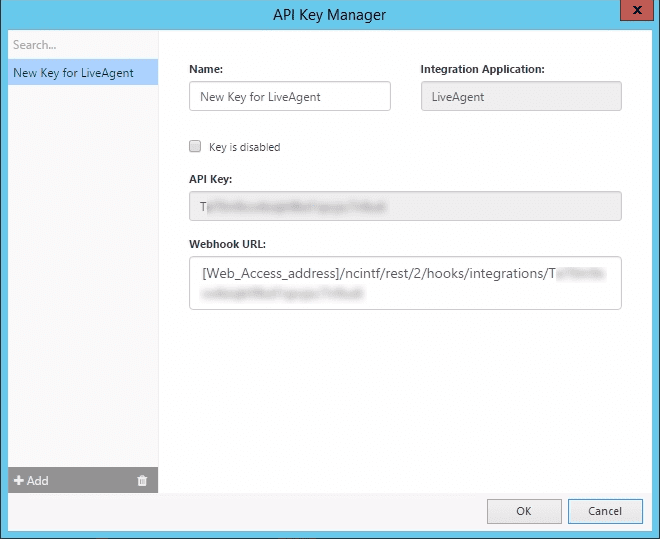
Aby mohl NetCrunch přijímat takový požadavek, musíte nakonfigurovat přístup klíče API NetCrunch. Chcete-li to provést, přejděte na profil integrace LiveAgent a klikněte na “Open API Key Manager.” Zkopírujte adresu URL WebHook a nahraďte [Web_access_address] vaší adresou webového přístupu (např. https://123.456.789.0/ncinf/rest…).
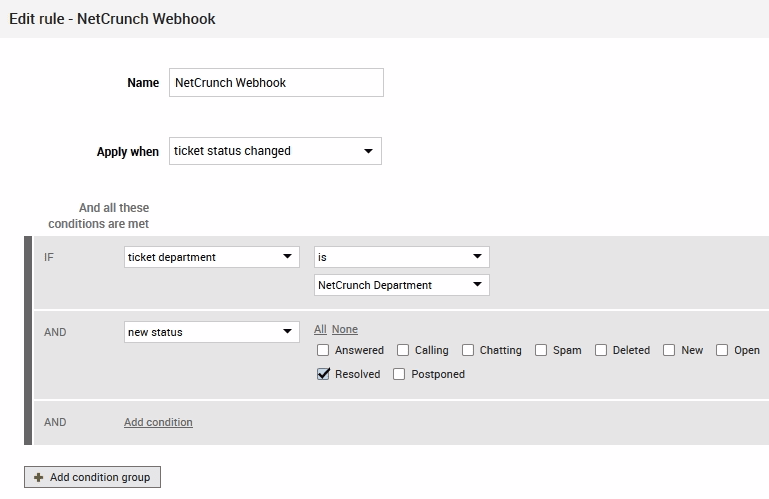
Přejděte do LiveAgent, vyberte Configuration > Automation > Rules a vytvořte nové pravidlo . Dejte pravidlu popisný název a vyberte Apply when “ticket status changed”. Nyní definujte podmínky podobné tomuto:
IF ticket department is (např.) NetCrunch Department AND new status is Resolved.
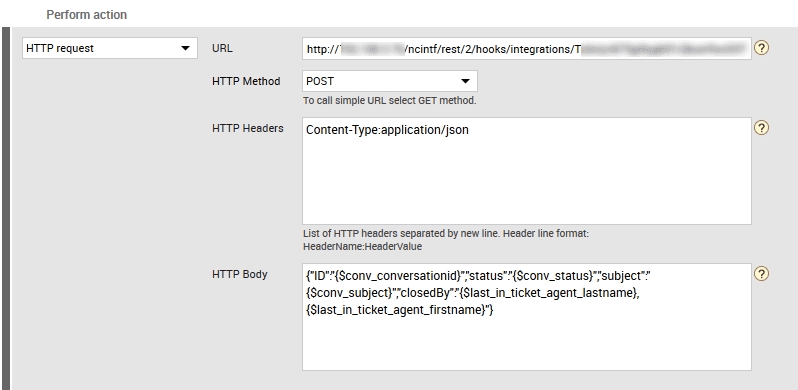
Nyní vyberte akci “HTTP request” a přidejte adresu URL s vaší nahrazenou Web_Access_Address do pole pro adresu URL. Vyberte metodu HTTP “POST” a přidejte záhlaví “Content-Type:application/json”. Zadejte toto do těla HTTP, které má být odesláno jako data do NetCrunch:
{
  "ID": "{$conv_conversationid},
  "status": "{$conv_status},
  "subject": "{$conv_subject},
  "closedBy": "{$last_in_ticket_agent_lastname}, {$last_in_ticket_agent_firstname}"
}
Uložte toto pravidlo automatizace. Nyní, když NetCrunch vytvoří lístek a poté, co LiveAgent Agent jej vyřeší, upozornění v NetCrunch se zavře. Vezměte prosím na vědomí, že problém může stále existovat, ale upozornění bude vyřešeno v reakci na akci LiveAgent.

NetCrunch je platforma, která vám umožňuje monitorovat vaši IT ekosystém bez agenta. Společnost působí více než 20 let a pomáhá zákazníkům denně spravovat složitosti IT systému.
Výhody jsou: uživatelsky přívětivý, plně přizpůsobitelný, flexibilní vizualizace.
Žádný problém! LiveAgent nabízí 30denní bezplatnou zkušební dobu, během které můžete otestovat bezplatnou integraci NetCrunch!
Integrately propojuje přes 600 aplikací pro automatizaci pracovních postupů, zvyšuje efektivitu a šetří čas. Integrujte LiveAgent s e-mailovým marketingem, fakt...
Zapier bezproblémově integruje LiveAgent s více než 200 aplikacemi, čímž zvyšuje automatizaci pracovního postupu bez kódování. Využijte rychlá a intuitivní přip...
Integrace Instagramu v LiveAgent umožňuje podnikům spravovat interakce na Instagramu prostřednictvím jednotné schránky, čímž zlepšuje pracovní postup zákaznické...
Připojte se k naší komunitě spokojených klientů a poskytujte vynikající zákaznickou podporu s LiveAgent.