

vCita
vCita je nástroj pro plánování schůzek a správu klientů, který nabízí marketingové možnosti a bezproblémovou integraci s LiveAgent. Pomáhá spravovat klienty, pl...
1 min čtení


Vectera se integruje s LiveAgent pro bezproblémové video konference a sdílení tabule, což zlepšuje komunikaci pro studenty, učitele a podniky. Sledujte schůzky prostřednictvím systému tiketů LiveAgent a zlepšete pracovní postup bez přepínání aplikací.
Vectera je software pro videokonference, který umožňuje svým uživatelům plánovat a účastnit se videokonferencí. Umožňuje jim také společně pracovat na různých projektech pomocí sdílené tabule. Vectera je ideálním řešením pro studenty, učitele a podnikatele všeho druhu. Umožňuje vám připojit se až k 6 lidem současně.
Hlavní funkcí Vectery je umožnit uživatelům připojit se online prostřednictvím videokonferencí.
Můžete toho využít v různých scénářích, jako jsou obchodní schůzky, schůzky na poslední chvíli, výuka tříd nebo dokonce osobní hovory se zákazníky, abyste jim poskytli podporu. To vám umožňuje zvýšit produktivitu i když pracujete na dálku a potřebujete spolupracovat s kolegy a klienty.
Díky integraci s LiveAgent můžete snadno sledovat naplánované schůzky v rámci vašeho systému tiketů bez nutnosti přepínat aplikace. Spravujte své živé chaty nebo hovory a zároveň sledujte své schůzky v Vecteře.
Postupujte podle tohoto jednoduchého průvodce a integrujte Vectera s LiveAgent. Pokud ještě nemáte svůj účet Vectera, můžete si vytvořit bezplatný zkušební účet na tomto odkazu. Jakmile se přihlásíte, přejděte na svůj panel a vyberte Scheduling. Musíte připojit svůj online kalendář s Vecterou, než budete moci pokračovat. Až to uděláte, přejděte na Scheduling > Scheduling settings a klikněte na “Get embeddable link”.
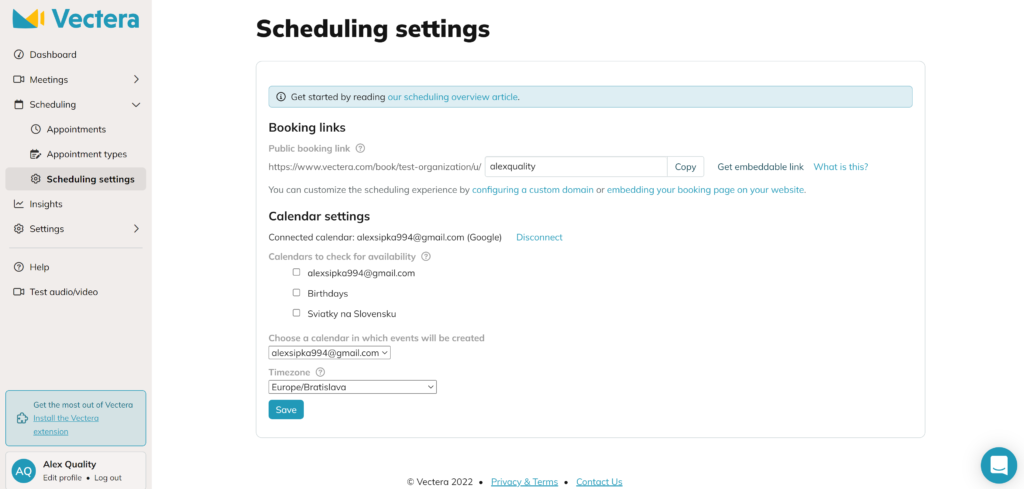
Nyní vložte svůj odkaz do kódu níže. Musíte nahradit YOUR_PUBLIC_BOOKING_URL svým vložitelným odkazem z Vectery.
<iframe style="width: 100%; height: 600px;" src="YOUR_PUBLIC_BOOKING_URL"10″></iframe>
Poté jednoduše vložte celý tento řádek kódu do kódu vaší webové stránky v sekci, kde chcete, aby se stránka pro rezervaci zobrazila. Šířka a výška jsou nastavitelné, takže si můžete přizpůsobit velikost.
Nyní musíte povolit externí zobrazení externích informací v tiketu. Přejděte na LiveAgent a otevřete Configuration > Plugins. Najděte plugin Display external info in a ticket a aktivujte jej.
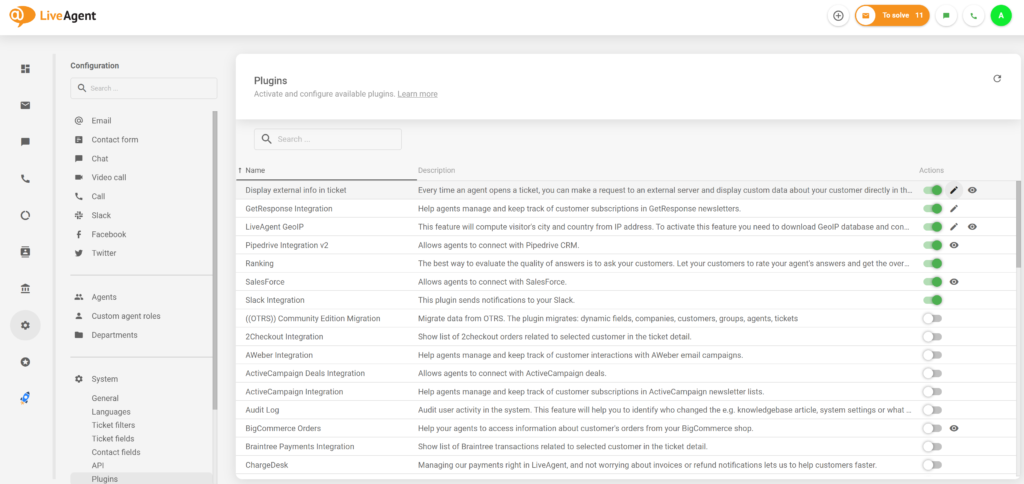
Poté klikněte na tlačítko Upravit vedle aktivního pluginu a upravte nastavení takto:
Nyní poslední krok. Přejděte na Configuration > Security > Settings a Enable CSP headers for the Agent panel. Poté vložte frame-src *.vectera.com. Přejděte na tiket a změňte velikost pravého panelu. Integrace je hotova.

Žádný problém! LiveAgent nabízí 30denní bezplatnou zkušební verzi, kde si můžete vyzkoušet bezplatnou integraci Vectera!
vCita je nástroj pro plánování schůzek a správu klientů, který nabízí marketingové možnosti a bezproblémovou integraci s LiveAgent. Pomáhá spravovat klienty, pl...
Vtiger CRM je cloudový nástroj pro správu vztahů se zákazníky, který se integruje s LiveAgent a zvyšuje spokojenost zákazníků a efektivitu pracovního postupu sp...
Integrace Feederloop s LiveAgent umožňuje bezproblémové video hovory, co-browsing a přehrávání relací přímo z vašeho live chatu. Spojte se se zákazníky prostřed...
Připojte se k naší komunitě spokojených klientů a poskytujte vynikající zákaznickou podporu s LiveAgent.