

WordPress
Integrujte živý chat LiveAgent na váš web WordPress a zlepšete podporu zákazníků a jejich spokojenost. Postupujte podle jednoduchých kroků k instalaci pluginu, ...
2 min čtení


Wix je tvůrce webových stránek, který nabízí šablony a widgety. Integrace LiveAgent s Wix umožňuje firmám přidávat tlačítka pro live chat a zlepšit zákaznickou podporu, což zvyšuje interakci a spokojenost.
Wix je DIY tvůrce webových stránek s AI funkcemi. Může jej zdarma používat kdokoli a nabízí placené tarify pro zákazníky, kteří chtějí svůj web posunout na vyšší úroveň. Wix má velké množství vestavěných témat, šablon a widgetů a pomůže vám vytvořit web, který odpovídá vašemu cílovému publiku. Nabízí téměř vše, na co si vzpomenete – od designových prvků, menu a blogových sekcí až po kontaktní formuláře a mnoho dalšího.
Integrace Wix s LiveAgent vám umožní umístit na vaše Wix stránky tlačítka live chatu. Live chat je skvělý způsob, jak mohou vaši zákazníci kontaktovat firmu, pokládat dotazy, získávat informace a řešit problémy, na které mohou při nákupu nebo používání produktu narazit.
Skvělá zákaznická podpora může zákazníky učinit spokojenějšími, zvýšit jejich spokojenost a zlepšit zákaznickou zkušenost. Stačí jedno tlačítko chatu na vašem webu.

Pokud chcete na svůj web Wix umístit tlačítka chatu od LiveAgent, postupujte podle níže uvedeného návodu k integraci.
Krok 1: Vytvořte tlačítko chatu v LiveAgent
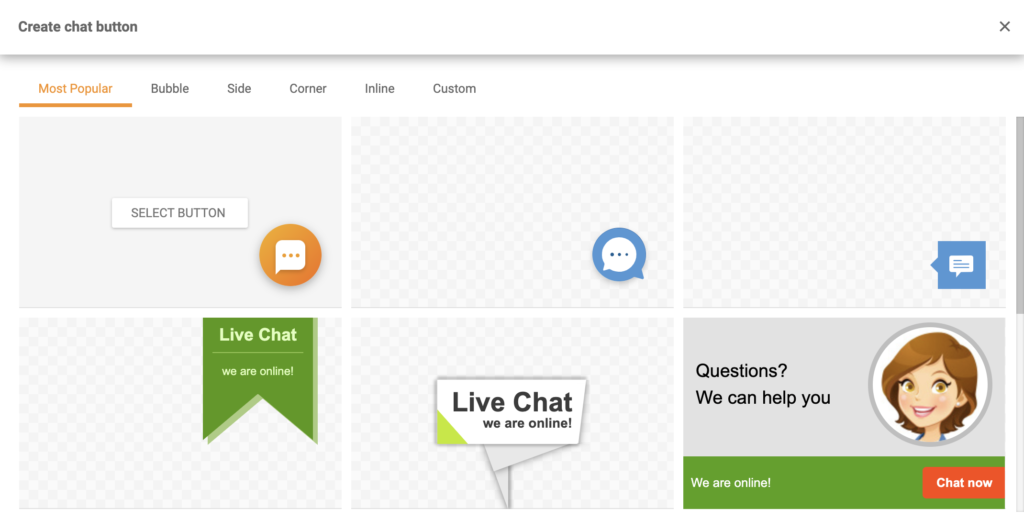
Nejprve musíte mít v ovládacím panelu LiveAgent vytvořené tlačítko, abyste získali jeho integrační kód. Otevřete svůj dashboard a přejděte do Nastavení > Chat > Chatovací tlačítka. Klikněte na oranžové tlačítko Vytvořit v horní části sekce a vyberte si design, který se vám líbí. Pokud chcete, můžete také přidat vlastní design tlačítka přes sekci Vlastní.
Krok 2: Nastavte tlačítko
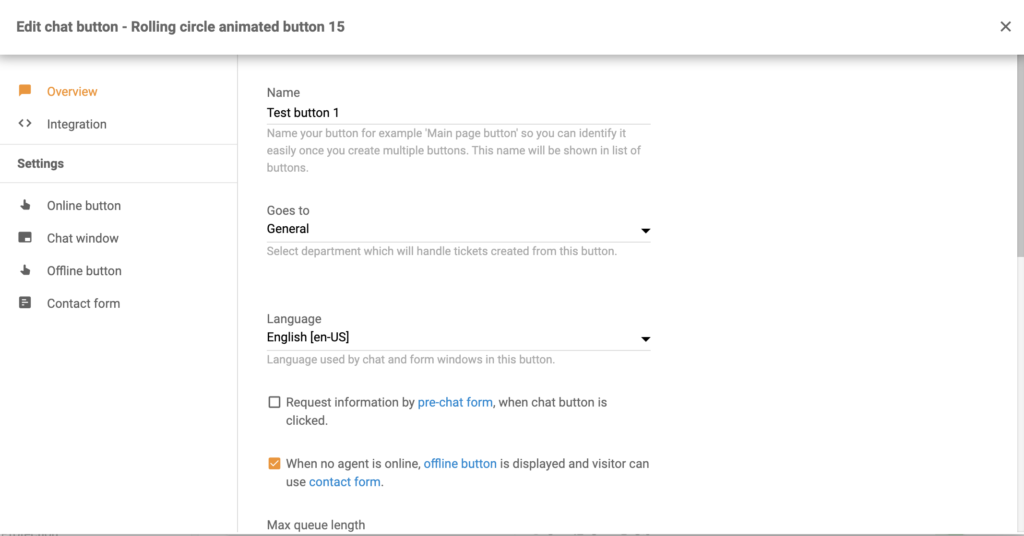
Poté tlačítko nastavte. Vyberte pro něj název, zvolte oddělení, na které chcete chaty směrovat, délku fronty a další možnosti. Klikněte na Uložit, až budete hotovi, nebo si tlačítko nejprve prohlédněte a vyzkoušejte. Poté klikněte v levém panelu na sekci Integrace. Zkopírujte kód tlačítka.
Krok 3: Přidejte kód na svůj web Wix
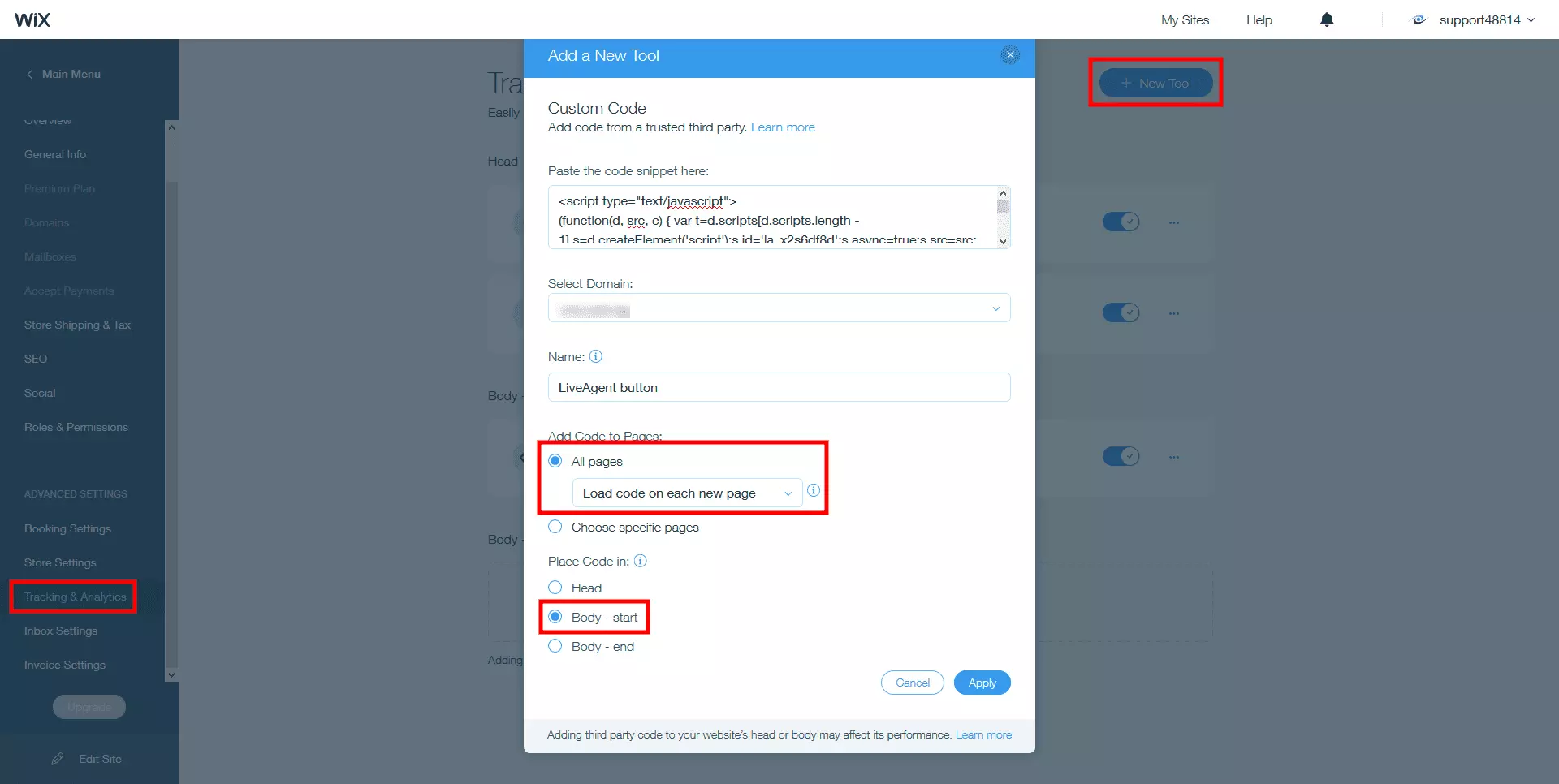
Jakmile máte kód, přihlaste se do svého dashboardu Wix a přejděte do Nastavení > Pokročilé > Vlastní kód. Vložte svůj kód tlačítka do pole “Vložte úryvek kódu zde: “. Zvolte Všechny stránky pod Přidat kód na stránky. V rozbalovacím menu vyberte Načíst kód na každé nové stránce. Vyberte Tělo – začátek v sekci umístění kódu, jak je zobrazeno níže:
Některé zákaznické integrace lze také řešit přes Zapier. Jedná se o službu třetí strany, která prostřednictvím spouštěčů a akcí vytváří integrace mezi dvěma vámi zvolenými aplikacemi. Pro tento postup budete potřebovat účet Zapier.
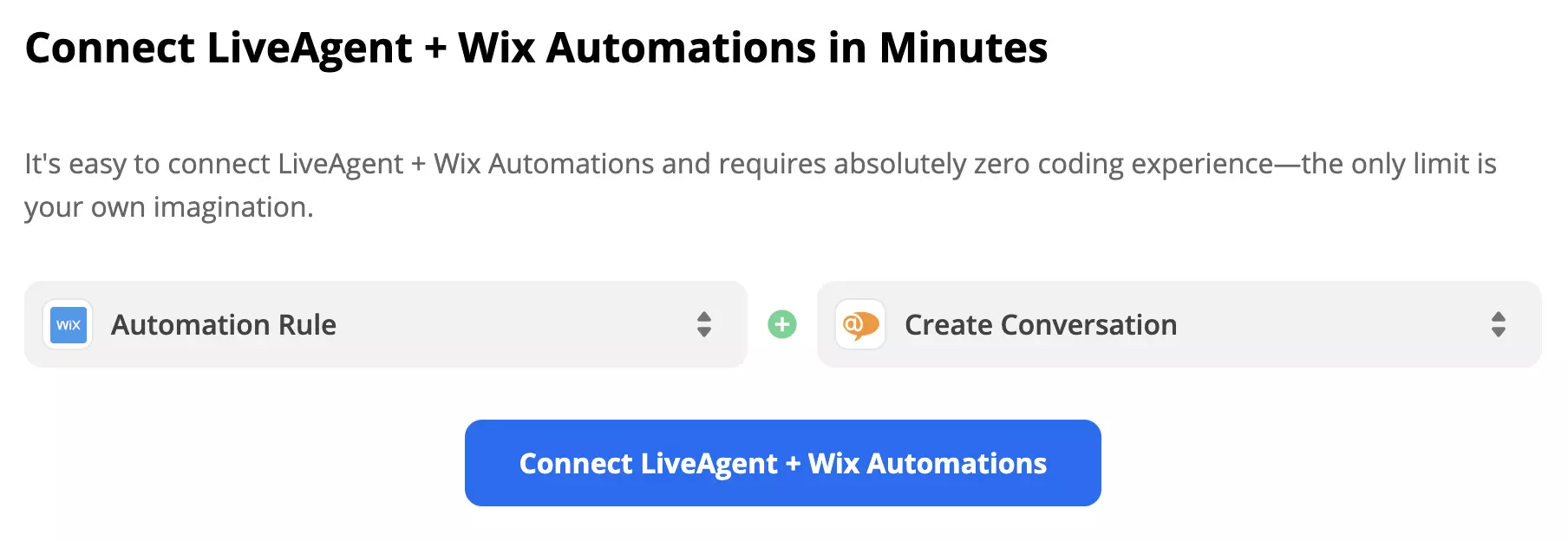
Protože existuje více možností, tento návod se může od vašeho nastavení lišit, ale postup je v zásadě stejný a zvládnete jej snadno sami. V našem případě jsme zvolili spouštěč Wix – Pravidlo automatizace a akci LiveAgent – Vytvořit konverzaci.
Krok 1: Vyberte spouštěč a akci
Sjeďte dolů do sekce “výběr spouštěče a akce” a podívejte se na možnosti. Můžete spárovat různé spouštěče a akce ze seznamu, proto zvažte, co má vaše integrace dělat, a vyberte. Poté klikněte na modré tlačítko pokračovat.
Krok 2: Propojte svůj účet Wix
V první části nastavení musíte propojit svůj účet Wix se Zapierem a také zvolit, které Pravidlo automatizace bude spouštěčem této integrace. Tato část zahrnuje také test spouštěče, zda má Zapier přístup k datům, aby vše fungovalo.
Krok 3: Nastavte akci
Druhá část nastavení se týká konfigurace akce. V případě naší integrace musíme vyplnit pole, která představují obsah zprávy, například předmět, odesílatele, e-mailové adresy příjemců a tělo zprávy. K dispozici je také několik nepovinných polí pro doplňující informace.
Krok 4: Otestujte integraci
Posledním krokem je test integrace. Nezapomeňte po úspěšné zprávě Zap zapnout.
Wix je tvůrce webových stránek, který umožňuje každému vytvořit profesionálně vypadající web. Společnost působí od roku 2006 a pomáhá milionům lidí, kteří chtějí získat digitální přítomnost prostřednictvím svého webu.
Přihlaste se do svého účtu LiveAgent > přejděte do Nastavení > Chat > Chatovací tlačítka. Vytvořte tlačítko pro live chat > zkopírujte a vložte kód do svého webu na Wixu.
Žádný problém! LiveAgent nabízí 30denní bezplatnou zkušební verzi, kde si můžete vyzkoušet i bezplatnou integraci s Wix!
Integrujte živý chat LiveAgent na váš web WordPress a zlepšete podporu zákazníků a jejich spokojenost. Postupujte podle jednoduchých kroků k instalaci pluginu, ...

Naučte se integrovat tlačítko živého chatu na váš web, abyste zvýšili spokojenost zákazníků a prodej. Vyberte si poskytovatele, přizpůsobte widget a optimalizuj...
Integrujte LiveAgent s Web.com a přidejte live chat na svůj web, zvyšte prodej a zlepšete zkušenost zákazníka. Web.com pomáhá budovat efektivní online přítomnos...
Připojte se k naší komunitě spokojených klientů a poskytujte vynikající zákaznickou podporu s LiveAgent.