
Poskytovatel služby VoIP
Objevte nákladově efektivní poskytovatele VoIP s pokročilými funkcemi, jako je videovolání a vynikající kvalita zvuku. Vyberte si ten nejlepší pro své potřeby!...
4 min čtení
VoIP
Communication
+2


VoIP router je specializované zařízení, které umožňuje telefonní hovory přes Internet a zlepšuje kvalitu a rychlost hovorů. Typy zahrnují drátové, bezdrátové a virtuální routery s funkcemi jako duální frekvenční pásmo a podpora SIP.

VoIP router je specializovaný router, který vám umožňuje uskutečňovat telefonní hovory přes Internet. Použitím routeru pro VoIP můžete přijímat příchozí hovory prostřednictvím vašeho internetového připojení.
Některé VoIP služby doporučují používat VoIP router, protože může zlepšit kvalitu vašich VoIP hovorů. Váš VoIP poskytovatel vám může doporučit konkrétní router pro VoIP, abyste dosáhli nejlepšího možného bezdrátového výkonu. Pokud jste v minulosti měli problémy s VoIP telefony, použití routeru pro VoIP je vynikajícím nákladově efektivním způsobem, jak dosáhnout vyšších rychlostí a lepších VoIP hovorů.
Konkrétní proces nastavení VoIP routeru se liší v závislosti na konkrétním zařízení, které máte. Pokud narazíte na problémy, zavolejte svému poskytovateli internetových služeb pro další tipy.
Pro optimální výkon se zeptejte svého VoIP poskytovatele na doporučení, které funguje dobře s konkrétním VoIP telefonem, který používáte.
Ve většině případů existují dva způsoby, jak připojit VoIP router k vašemu internetovému připojení: porty Ethernet s kabelem Ethernet nebo Gigabit Ethernet. Pokud je k dispozici, použijte Gigabit Ethernet, abyste dosáhli vyšších rychlostí.
Většina modelů routerů vám poskytuje webovou stránku s pokyny, jak nastavit váš wi-fi router. Budete muset například zvolit název vašeho bezdrátového routeru, nastavení zabezpečení a heslo z možností konfigurace.
Mějte na paměti, že bezdrátová síť má omezení. Váš Wi-Fi signál má obecně dosah přibližně 150 stop (45 metrů) v interiéru. Pokud máte domácí kancelář, zkuste nastavit bezdrátový router co nejblíže vaší domácí kanceláři, abyste mohli volat.
Ať už chcete vyšší rychlosti pro online hraní her nebo VoIP hovory, pravděpodobně budete chtít v určitém okamžiku zvýšit svou internetovou rychlost. Naštěstí existuje několik jednoduchých způsobů, jak to udělat.
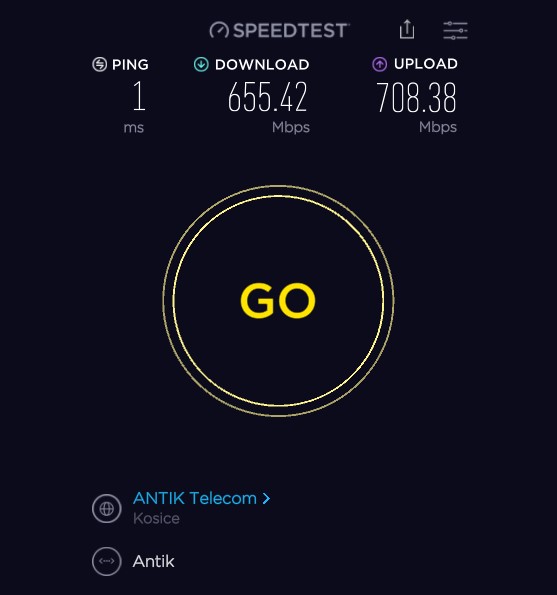
Použijte nástroj pro testování internetové rychlosti k měření vaší rychlosti a poté porovnejte tuto rychlost s vaším internetovým připojením. Pokud například dosáhnete pouze deseti megabitové internetové rychlosti na 50 megabitové internetové službě, je zde prostor pro zlepšení. Na druhou stranu, pokud dosáhnete rychlosti 40 nebo 45 megabitů na 50 megabitovém internetovém připojení, blížíte se maximální rychlosti. V takovém případě byste se měli obrátit na svého poskytovatele internetových služeb a požádat o rychlejší připojení.
Zvažte resetování routeru na výchozí nastavení (také známé jako výchozí nastavení z továrny). Pokud to nefunguje, možná budete chtít zakázat starší bezdrátové protokoly (tj. 802.11g) a použít rychlejší protokoly jako 802.11ac, pokud všechna vaše zařízení podporují 802.11ac.
Váš wifi router používá specializovaný software nazývaný firmware ke správě vašeho internetového přístupu. Instalace aktualizovaného firmwaru může zvýšit vaši internetovou rychlost.
Pokud máte například garáž kancelář a váš Wifi router je daleko, vaše rychlost internetového přístupu bude pomalá. Experimentujte s přesunutím routeru tak, aby byl blíže vaší poloze.
Než začnete hledat různé modely routerů, je užitečné pochopit hlavní typy wi-fi routerů na trhu.

Drátové routery neposkytují bezdrátové připojení. Místo toho tento typ routeru poskytuje internetový přístup prostřednictvím portů Ethernet nebo Gigabit Ethernet. Pokud se zaměřujete na nejrychlejší možný internetový přístup k uskutečňování VoIP hovorů, drátový router nabízí nejvyšší rychlost. Nevýhodou je, že musíte fyzicky připojit drát mezi drátovým routerem a vaším zařízením. Pokud však oceňujete okamžité stahování a hladké hraní, je těžké porazit drátový router.
Hledáte bezdrátové řešení? V takovém případě chcete používat bezdrátové routery. S jedním bezdrátovým routerem můžete dosáhnout bezdrátového pokrytí internetu v celém domě nebo kanceláři. To znamená, že bezdrátové pokrytí internetu je omezeno stěnami a nábytkem ve vašem kancelářském prostředí. Proto se vaše videohovory a digitální stahování mohou zpomalit, pokud se nacházíte daleko od bezdrátového routeru.
Na rozdíl od výše uvedeného virtuální router nevyžaduje speciální hardware. Zahrnuje instalaci aplikace na váš PC. Virtuální router je populární volbou pro ochranu VPN zařízením, jako jsou herní konzole, Apple TV a Smart TV. Můžete jej také použít k přístupu k obsahu, který je dostupný pouze v jiných zemích.
Nyní, když znáte hlavní typy routerů, můžete lépe pochopit různé funkce routeru dostupné na trhu.
Mnoho routerů je navrženo tak, aby byla kompatibilní se streamovacími zařízeními a nabízela okamžité nastavení. Většina routerů usnadňuje nastavení bezdrátové sítě. Pro rychlejší připojení k internetu některé routery obsahují porty Gigabit Ethernet. Kromě toho mnoho routerů obsahuje také porty Ethernet.
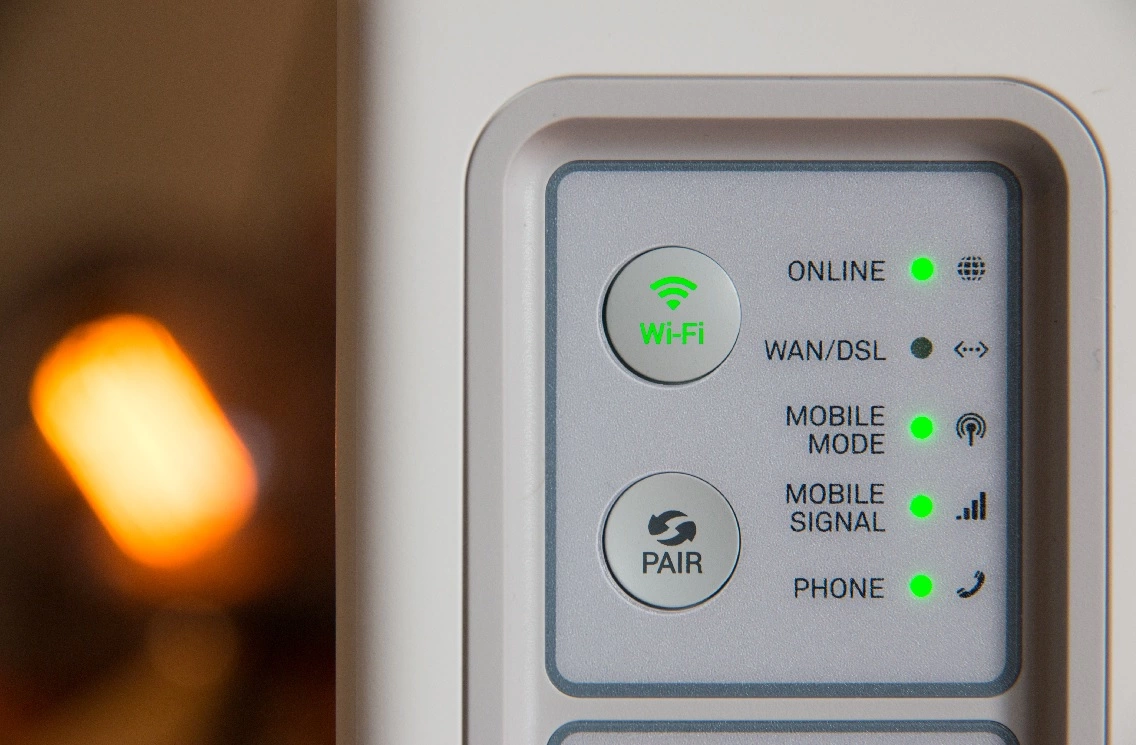
Router s duálním frekvenčním pásmem nabízí větší výkon než routery s jedním pásmem. Duální router může přenášet data na dvou frekvencích: frekvenčním pásmu 2,4 GHz a frekvenčním pásmu 5 GHz. Naproti tomu routery s jedním pásmem mají tendenci používat frekvenci 2,4 GHz. Zkontrolujte “duální pásmo” v popisu produktu a ověřte, zda má router tuto schopnost.
Router s trojitým frekvenčním pásmem (tj. bezdrátový router s možnostmi trojitého frekvenčního pásma) je vaší nejlepší volbou pro ultra rychlé stahování souborů s bezdrátovou sítí. Funkce trojitého frekvenčního pásma znamená, že bezdrátový router nabízí největší dosah bezdrátového připojení. Můžete spustit bezdrátovou síť pro váš PC, bezdrátovou síť pro videohovory nebo obchodní VoIP provoz a další pro streamovací zařízení.
Pokud máte schopnost 802.11ac ve vaší WiFI síti, můžete dosáhnout mnohem vyšších rychlostí. Podle ZD Net, 802.11ac může poskytovat rychlosti přesahující 433 megabitů za sekundu (Mbps). Zkontrolujte popis produktu routeru a zjistěte, zda je tato novější funkce zahrnuta.
Technologie MIMO znamená více vstupů, více výstupů. Je to standardní funkce bezdrátových routerů, které podporují standard 802.11n. S technologií MIMO váš router může dosáhnout vyšších zisků výkonu ve srovnání s routerem bez technologie MIMO.
Potřebujete uskutečňovat spoustu vysokého výkonu videa na vašich videohovorech? Pokud ano, hledejte podporu H.323 a SIP. Pokud vám tyto funkce chybí, zkontrolujte, zda má router schopnost QoS pro zlepšení výkonu videa nebo videohovorů.
Také známá jako schopnost QOS, kvalita služby je funkce správy výkonu sítě. Můžete se například rozhodnout upřednostnit VoIP hovory před online hraním. V důsledku toho by se router zaměřil na vaši schopnost šířky pásma na VoIP hovory. Mějte na paměti, že schopnost QOS lze změnit (např. upřednostňování streamovacích zařízení a online hraní po 17:00).
Spojení mezi softwarem Live Agent Helpdesk a VoIP routerem spočívá v jejich doplňujících se rolích při umožňování efektivní komunikace a podpory. Software Live Agent Helpdesk poskytuje zákazníkům podporu v reálném čase prostřednictvím živého chatu nebo hlasových hovorů, což zajišťuje bezproblémové interakce a řešení problémů. Na druhou stranu VoIP router usnadňuje komunikaci Voice over Internet Protocol (VoIP) směrováním hlasových dat přes Internet. Kombinace obou umožňuje podnikům integrovat svůj software helpdesku s možnostmi VoIP, což umožňuje agentům zpracovávat dotazy zákazníků a poskytovat podporu prostřednictvím hlasových hovorů pomocí internetu. Tato integrace zvyšuje efektivitu a dostupnost zákaznické podpory, protože agenti mohou vést přímé rozhovory se zákazníky, podporovat jasnou komunikaci a efektivní řešení problémů.

Integrujte LiveAgent s VoIP routery pro spolehlivé a vysoce kvalitní internetové volání. Získejte odborné funkce call centra navržené pro vynikající komunikaci se zákazníky.
Objevte nákladově efektivní poskytovatele VoIP s pokročilými funkcemi, jako je videovolání a vynikající kvalita zvuku. Vyberte si ten nejlepší pro své potřeby!...
Objevte klíčové součásti VoIP infrastruktury, včetně šířky pásma, poskytovatelů a telefonů. Zjistěte, jak může LiveAgent optimalizovat VoIP pro call centra a zá...
Objevte výhody Mobile VoIP, nákladově efektivního a flexibilního řešení pro volání ze smartphonu nebo tabletu pomocí internetového připojení. Užívejte si funkce...
Připojte se k naší komunitě spokojených klientů a poskytujte vynikající zákaznickou podporu s LiveAgent.