AI virtuální asistent v LiveAgent: kompletní návod na nastavení
Krok za krokem: od povolení AI funkcí po první automatickou odpověď. Včetně tipů na konfiguraci, testovacího checklistu a pravidel eskalace.
Publikováno dne Jun 23, 2026.
AI
LiveAgent
Setup
Chatbot
CustomerSupport
Pokud zvažujete, zda automatizace patří do vašeho stacku podpory, začněte pochopením toho, co je AI virtuální asistent
a jak se liší od tradičního chatbotu založeného na pravidlech. Až budete připraveni jednat, tento průvodce vás provede každým konfiguračním krokem v LiveAgent — bez nutnosti zkušeností s vývojem.
LiveAgent obsahuje dvě samostatné AI vrstvy: AI Chatbot, který autonomně zpracovává konverzace návštěvníků přímo ve widgetu živého chatu, a Asistenta pro odpovědi, který zrychluje odpovědi agentů v rámci tiketů. Tento tutoriál pokrývá obě vrstvy v pořadí, v jakém byste je měli konfigurovat.
Předpoklady: co potřebujete před začátkem
Než se dotknete jakéhokoli nastavení, ujistěte se, že je vše níže na svém místě. Přeskakování předpokladů je nejčastějším důvodem, proč nastavení AI virtuálního asistenta v LiveAgent uvázne na mrtvém bodě.
Aktivní předplatné LiveAgent na současném cenovém plánu. AI funkce jsou dostupné na všech současných plánech. Starší plány jsou vyloučeny — kontaktujte support@liveagent.com
pro ověření způsobilosti.
Administrátorský přístup. Konfigurace AI se nachází v admin panelu. Účty na úrovni agenta nemohou tato nastavení měnit.
Alespoň jedno již vytvořené tlačítko živého chatu. AI Chatbot se implementuje přímo do tlačítka živého chatu — nelze jej připojit k tlačítku, které ještě neexistuje.
Znalostní báze s publikovanými články. AI Chatbot čerpá odpovědi z vaší znalostní báze. Prázdná nebo nepublikovaná znalostní báze znamená, že se bot nemá čeho držet.
API klíč od OpenAI nebo aktivní účet FlowHunt. Asistent pro odpovědi vyžaduje jednu z těchto dvou integrací. Pokud plánujete použít FlowHunt (no-code AI automatizační platforma vyvinutá společností Quality Unit, stejnou firmou, která stojí za LiveAgent), můžete požádat tým podpory LiveAgent o bezplatné kompletní nastavení, jakmile budou obě předplatná aktivní.
Alespoň dva dostupní lidští agenti v příslušném oddělení. Pravidla eskalace vyžadují cíl. Potřebujete živé agenty, kterým lze předat konverzaci.
Tip — použijte FlowHunt pro trvalé AI relace: Když připojíte Asistenta pro odpovědi přes FlowHunt, LiveAgent udržuje AI relaci napříč všemi úpravami návrhu v rámci vlákna tiketu. Pokud se připojíte přímo přes OpenAI, při každé úpravě návrhu agentem se spouští nová relace, což znamená, že asistent ztrácí předchozí kontext. Pro vícekolové konverzace u tiketů je FlowHunt lepší volbou.
Pokud chcete před ponořením do konfigurace širší přehled o tom, co automatizační vrstva platformy nabízí, prohlédněte si kompletní dokumentaci AI funkcí
.
Krok 1: povolení AI funkcí v LiveAgent
AI funkce v LiveAgent nejsou ve výchozím stavu zapnuté. Každou komponentu aktivujete samostatně z admin panelu.
1a. Povolení AI chatbotu
Přihlaste se do svého admin panelu LiveAgent.
Přejděte na Configuration → Live Chat → Chat Buttons.
Vyberte tlačítko chatu, ke kterému chcete připojit AI Chatbot, a klikněte na Edit.
Otevřete kartu AI Chatbot v nastavení tlačítka.
Přepněte Enable AI Chatbot do polohy zapnuto.
Vyberte zdroj integrace. LiveAgent v současnosti podporuje integraci FlowHunt pro AI Chatbot. Pokud jste ještě nepřipojili FlowHunt, budete k tomu zde vyzváni — budete potřebovat svůj FlowHunt API klíč.
Klikněte na Save.
Očekávaný výsledek: Tlačítko chatu nyní směruje příchozí zprávy návštěvníků nejprve přes AI Chatbot, než je uvidí jakýkoli lidský agent. Návštěvníci nezaznamenají vizuální změnu — widget vypadá stejně.
Zvolte svého AI poskytovatele: OpenAI (ChatGPT) nebo FlowHunt.
Pokud vybíráte OpenAI: vložte svůj OpenAI API klíč do pole API klíč a klikněte na Verify. LiveAgent před uložením potvrdí, že je klíč platný.
Pokud vybíráte FlowHunt: autentizujte se pomocí přihlašovacích údajů k účtu FlowHunt nebo API tokenu. Integrace automaticky stáhne vaše dostupné FlowHunt flow.
Klikněte na Save changes.
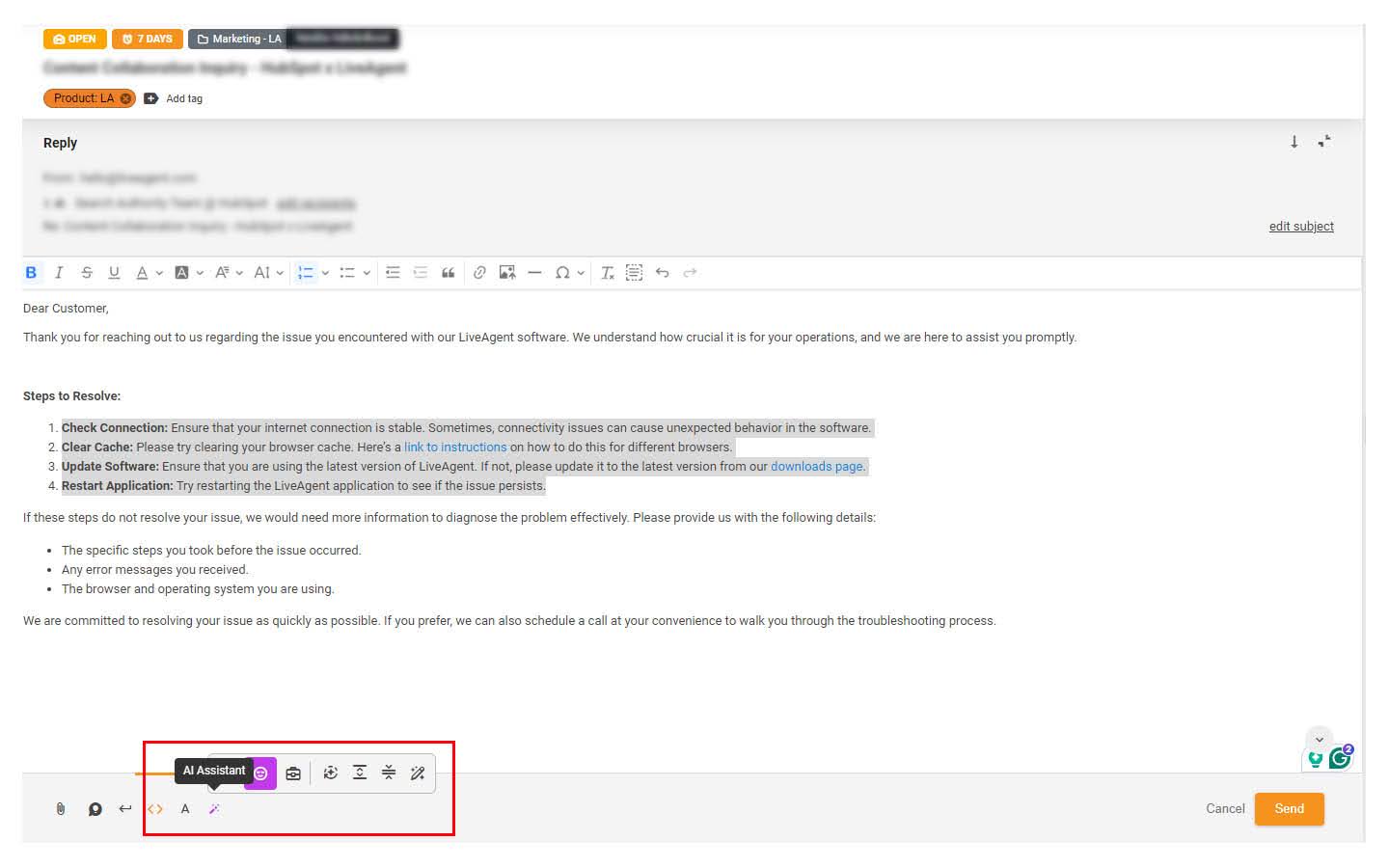
Očekávaný výsledek: Agenti nyní uvidí tlačítko AI Answer Assistant v editoru odpovědí u každého tiketu. Tlačítko se nezobrazí, dokud tento krok nedokončíte.
Upozornění — nabídka bezplatného nastavení: Pokud máte aktivní předplatné na LiveAgent i FlowHunt, tým podpory LiveAgent zajistí kompletní počáteční nastavení integrace bez dalších nákladů. Napište na support@liveagent.com
dříve, než strávíte čas ruční konfigurací — může vám to ušetřit hodiny pokusů a omylů, zejména pokud jsou vaše FlowHunt flow složité.
Krok 2: konfigurace osoby AI asistenta
Generický chatbot, který se představí jako „Bot", narušuje důvěru. Nastavení osoby, která odpovídá hlasu vaší značky, je rozdíl mezi nástrojem, který zákazníci trpí, a nástrojem, který aktivně používají.
2a. Nastavení jména a avatara chatbotu
Vraťte se na Configuration → Live Chat → Chat Buttons a upravte stejné tlačítko z kroku 1a.
Na kartě AI Chatbot najděte pole Bot Name. Zadejte jméno, které uvidí vaši zákazníci — například „Aria z Acme podpory" namísto generického označení.
Nahrajte obrázek avatara bota. Použijte výrazný vizuál (ilustrovanou postavičku nebo ikonu značky), aby zákazníci okamžitě pochopili, že mluví s automatizovaným asistentem. Transparentnost buduje důvěru.
Napište Welcome Message. Toto je první věc, kterou bot řekne. Buďte explicitní: „Ahoj, jsem Aria, AI asistentka Acme. Umím odpovědět na otázky ohledně vaší objednávky, účtu nebo našich produktů. Napište svůj dotaz níže."
Uložte nastavení tlačítka.
2b. Konfigurace tónu Asistenta pro odpovědi
Přejděte na Configuration → AI → Answer Assistant.
V části Tone of Voice vyberte výchozí tón, který budou agenti vidět předvolený při generování návrhu: Casual, Neutral nebo Business.
Nastavte výchozí Formality Level pro nové návrhy tiketů. To řídí, jak asistent formuluje odpovědi při generování od začátku — užitečné zejména u odchozích tiketů, kde agenti skládají první zprávu.
Volitelně napište Custom Instructions. Jedná se o trvalé instrukce, kterými se AI řídí při každém generování: například „Při diskuzi o vrácení vždy zmínit naši 30denní politiku vrácení" nebo „Nikdy neslibovat dodací lhůty."
Uložte nastavení.
Očekávaný výsledek: Každý AI generovaný návrh bude ve výchozím nastavení odrážet hlas vaší značky. Agenti mohou tón přepsat u jednotlivých tiketů, ale výchozí nastavení snižuje počet ručních úprav.
Krok 3: připojení znalostní báze
AI Chatbot je jen tak užitečný, jak kvalitní je obsah, ke kterému má přístup. Připojení dobře strukturované znalostní báze je konfigurační krok s nejvyšším pákovým efektem v celém tomto tutoriálu.
3a. Ověření, že je znalostní báze publikována
Přejděte na Knowledgebase v hlavním menu LiveAgent.
Potvrďte, že znalostní báze, kterou má AI používat, je nastavena na Published (nikoli Draft nebo Private).
Zkontrolujte úplnost článků. Články, které jsou krátké, neúplné nebo obsahují protichůdné informace, povedou ke špatným odpovědím AI. Snažte se o články, z nichž každý důkladně zodpovídá jednu konkrétní otázku.
3b. Propojení znalostní báze s AI chatbotem
Vraťte se do nastavení AI Chatbotu v rámci vašeho tlačítka chatu (Configuration → Live Chat → Chat Buttons → Edit → AI Chatbot).
V části Knowledge Source vyberte znalostní báze, ke kterým může chatbot přistupovat. Můžete přiřadit více znalostních bází, pokud působíte v několika produktových oblastech nebo jazycích.
Zapněte Multilingual support, pokud je vaše publikum mezinárodní. AI Chatbot podporuje více než 100 jazyků, včetně méně běžně používaných — jazyk návštěvníka detekuje automaticky a odpovídá v něm, bez nutnosti samostatné konfigurace bota pro jednotlivé jazyky.
Uložte nastavení tlačítka.
3c. Identifikace a doplnění mezer ve znalostech
Po prvním týdnu ostrého provozu zkontrolujte přehled nezodpovězených otázek (popsáno v sekci monitorování níže). Každá otázka, na kterou bot nedokázal odpovědět, je chybějící článek znalostní báze. Berte tento přehled jako svůj obsahový backlog.
Očekávaný výsledek: AI Chatbot nyní umí interpretovat dotazy návštěvníků, prohledávat vaši znalostní bázi a vracet přesné odpovědi s uvedením zdroje — bez jakékoli účasti člověka u běžných dotazů.
Odebírejte náš newsletter
Nejnovější tipy a nabídky přímo do vaší schránky.
Krok 4: nastavení eskalace na lidské agenty
Žádná AI nezvládá každou situaci správně. Dobře definovaná cesta eskalace není záložní řešení — je to základní vlastnost produkčně připraveného nastavení AI virtuálního asistenta. Zákazníci, kteří se po selhání bota rychle dostanou k člověku, jsou spokojenější než zákazníci, kteří s botem nikdy nemluvili.
4a. Konfigurace automatických spouštěčů eskalace
V nastavení AI Chatbotu najděte sekci Escalation Rules.
Zapněte Escalate when the bot cannot answer. To spustí předání, když AI po nastavitelném počtu pokusů (obvykle dvou) nenajde v znalostní bázi relevantní odpověď.
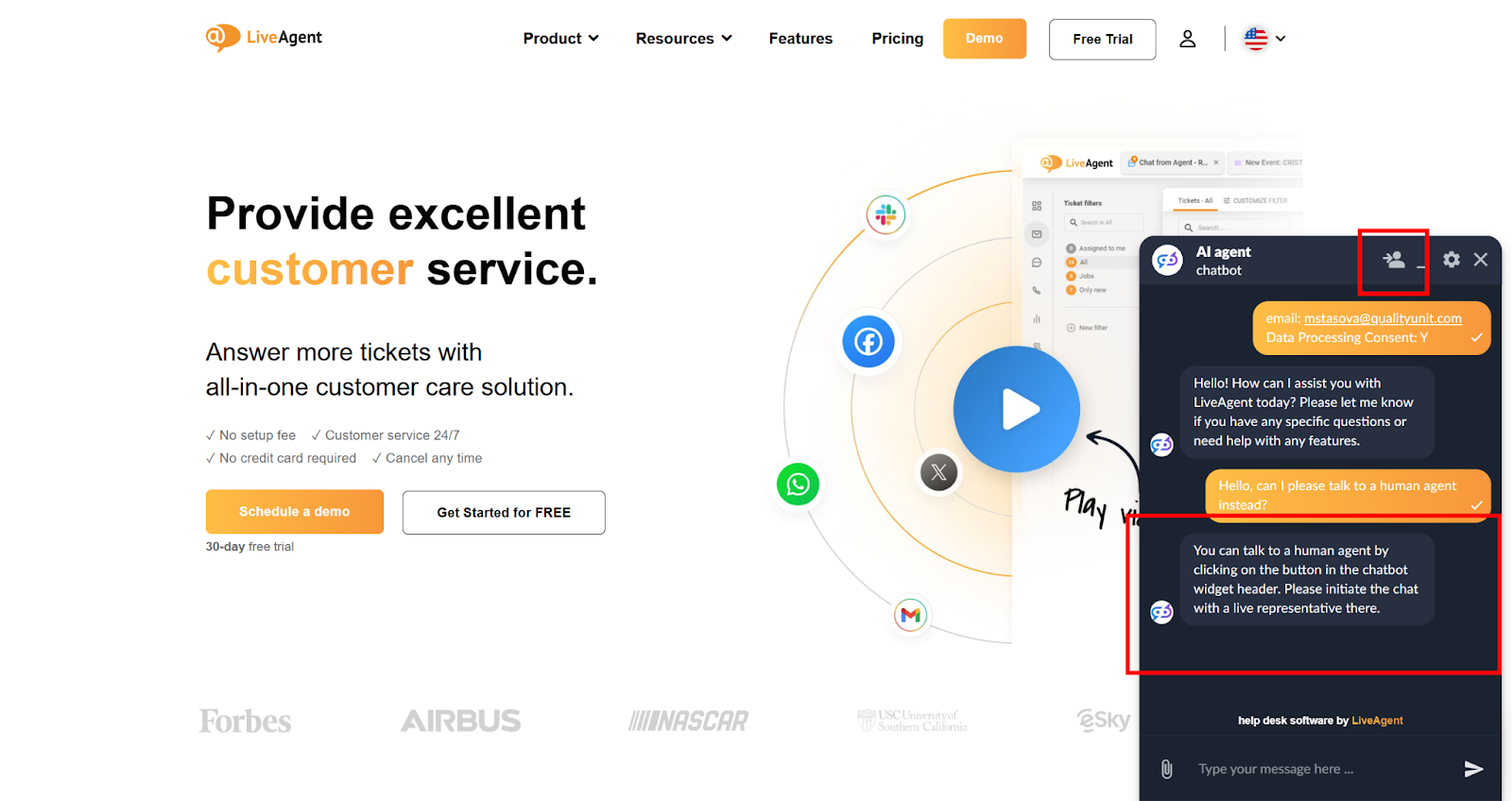
Zapněte Escalate on visitor request. Vždy umožněte návštěvníkům napsat fráze jako „chci mluvit s člověkem" nebo „spojit s agentem", aby mohli okamžitě opustit tok bota.
Nastavte Escalation Department. Směrujte eskalované chaty do konkrétního oddělení (například Podpora 1. úrovně) namísto obecné fronty. Tím zabráníte ztracení eskalovaných konverzací.
Napište Escalation Message — text, který bot zobrazí před předáním: „Právě vás spojuji se specialistou podpory. Průměrná doba čekání je pod 3 minuty." Nastavení očekávání snižuje míru opuštění.
4b. Konfigurace zachycování leadů u návštěvníků s nákupním záměrem
Ve stejné sekci Escalation Rules zapněte Proactive Lead Capture.
Definujte podmínku spuštění: aktivovat, když se návštěvník ptá na otázky související s nákupem (cena, zkušební verze, upgrade) nebo když bot nedokázal odpovědět a návštěvník zůstává na stránce.
Nakonfigurujte pole formuláře pro zachycení leadů: minimálně Jméno a Email. Vyhněte se dotazování na více než tři pole — délka formuláře přímo koreluje s mírou opuštění.
Směrujte zachycené leady do vašeho CRM nebo do vyhrazeného oddělení LiveAgent pro prodejní follow-up.
Uložte všechna nastavení eskalace.
Očekávaný výsledek: Složité dotazy se dostanou k lidskému agentovi během několika sekund. Návštěvníci s nákupním záměrem, kteří by jinak tiše odešli, jsou nyní zachyceni jako leady. Žádná konverzace nekončí slepou uličkou.
Krok 5: provedení testovací konverzace
Nikdy nespouštějte konfiguraci AI do ostrého provozu bez předchozího otestování. Použijte níže uvedený checklist k ověření každého kritického chování dříve, než se s ním setkají vaši zákazníci.
5a. Použití vestavěného náhledu chatu v LiveAgent
Přejděte na Configuration → Live Chat → Chat Buttons a klikněte na Preview u vašeho nakonfigurovaného tlačítka.
Otevře se testovací okno chatu ve vašem prohlížeči. Jedná se o živou simulaci — zprávy odeslané zde procházejí skutečnou logikou AI Chatbotu.
Projděte každý scénář z testovacího checklistu níže. Zaznamenávejte výsledky jako Pass nebo Fail.
5b. Testovací checklist
Proveďte každý scénář v tabulce níže. Neoznačujte konfiguraci jako připravenou k produkčnímu nasazení, dokud neprojdou všechny scénáře.
Testovací scénář
Očekávané chování AI
Kritéria Pass / Fail
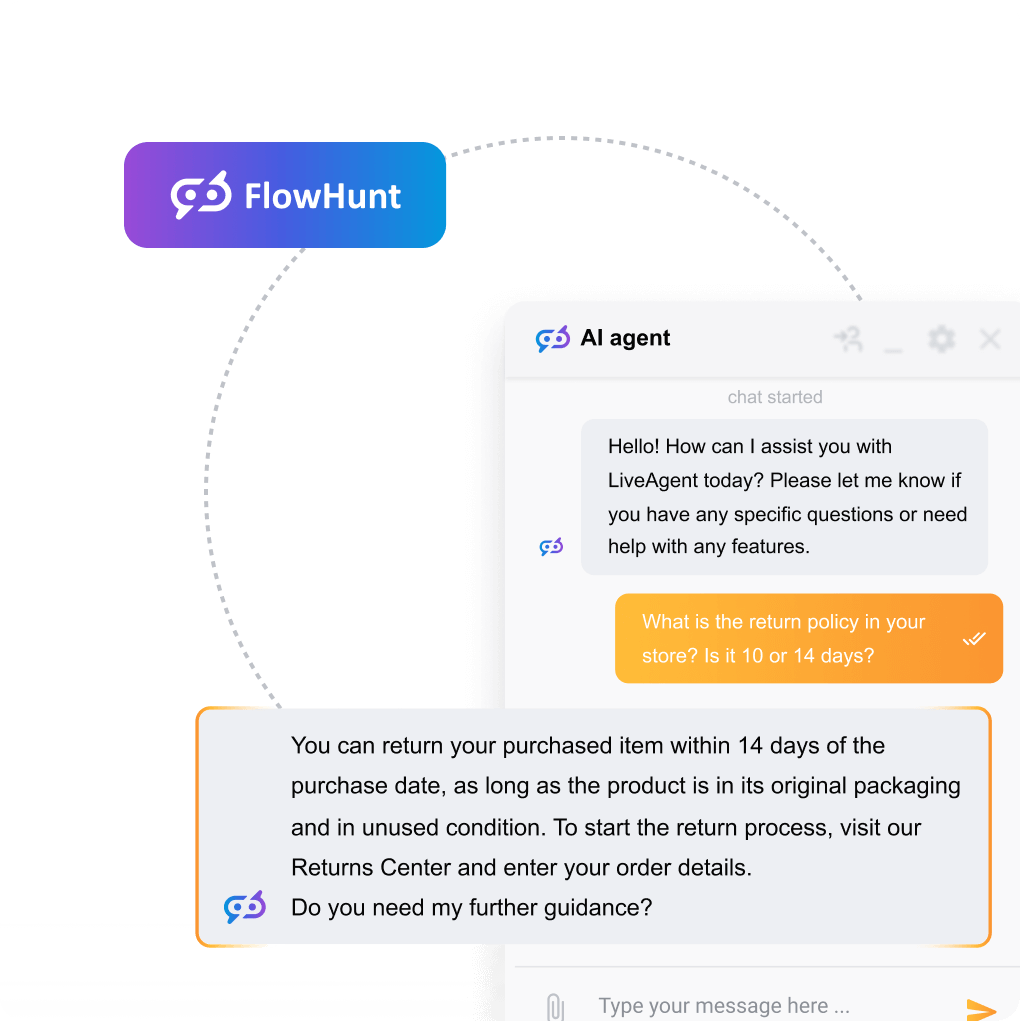
Položte otázku přímo pokrytou publikovaným článkem znalostní báze
Bot vrátí přesnou odpověď z článku do 5 sekund
Pass: Odpověď je věcně správná a odpovídá obsahu článku. Fail: Odpověď je chybná, smyšlená nebo bot říká, že neví.
Bot potvrdí, že neumí odpovědět, a spustí eskalaci na lidského agenta
Pass: Zobrazí se zpráva o eskalaci a chat je směrován do správného oddělení. Fail: Bot si vymyslí odpověď nebo konverzace skončí bez předání.
Uprostřed konverzace napište „Chci mluvit s člověkem"
Bot okamžitě potvrdí požadavek a zahájí předání bez doptávání
Pass: Předání začne do jedné odpovědi bota. Fail: Bot se dál snaží odpovídat nebo se vrací do menu.
Položte otázku v jiném než anglickém jazyce (např. německy, japonsky nebo arabsky)
Bot detekuje jazyk a odpoví ve stejném jazyce s využitím obsahu znalostní báze
Pass: Odpověď je v jazyce návštěvníka a obsah je přesný. Fail: Bot odpoví anglicky nebo vrátí chybu.
Simulujte nákupní záměr (např. „Kolik stojí Pro plán? Jsem připraven koupit.")
Bot odpoví na otázku ohledně ceny a pokud je nastaveno zachycování leadů, vyzve ke kontaktním údajům nebo přesměruje na prodejního agenta
Pass: Odpověď na cenu je správná a spustí se zachycení leadu nebo prodejní eskalace. Fail: Bot odpoví a ukončí konverzaci bez další akce.
Otevřete existující tiket a použijte Asistenta pro odpovědi k vygenerování návrhu odpovědi
Asistent vygeneruje kontextuálně relevantní návrh na základě vlákna tiketu v nastaveném tónu hlasu
Pass: Návrh je soudržný, odpovídá kontextu tiketu a odráží nastavený tón. Fail: Návrh je obecný, mimo téma nebo tlačítko v editoru chybí.
Použijte Asistenta pro odpovědi k úpravě existujícího návrhu (režim vylepšení)
Asistent přepíše nebo vylepší stávající text návrhu při zachování původního záměru a tónu
Pass: Upravený návrh je oproti originálu vylepšený a neobsahuje věcné chyby. Fail: Návrh je nahrazen nesouvisejícím obsahem nebo funkce vrátí chybu.
5c. Oprava a opětovné testování
U každého neúspěšného výsledku: identifikujte hlavní příčinu (chybějící článek znalostní báze, nesprávné pravidlo eskalace, chybně nakonfigurovaný API klíč), opravte ji a znovu spusťte pouze neúspěšný scénář. Nespouštějte celý checklist znovu, pokud jste neprovedli změny, které by mohly ovlivnit více scénářů.
Monitoring výkonu AI v přehledech LiveAgent
Nasazení AI Chatbotu není akce typu „nastav a zapomeň". Výkon se snižuje, jak se váš produkt vyvíjí a mění se dotazy zákazníků. Vybudujte si návyk týdenní kontroly pomocí nativních reportovacích nástrojů LiveAgent.
Klíčové metriky ke sledování
Míra vyřešení chatbotem (Chatbot Resolution Rate): Procento konverzací, které AI vyřešila bez eskalace. Zdravá výchozí hodnota pro většinu týmů podpory je 40–60 % v prvním měsíci, která se zvyšuje s doplňováním mezer ve znalostní bázi.
Míra eskalace (Escalation Rate): Inverzní hodnota k míře vyřešení. Trvale vysoká míra eskalace (nad 70 %) signalizuje, že vaše znalostní báze je neúplná nebo je práh spolehlivosti bota nastaven příliš vysoko.
Protokol nezodpovězených otázek (Unanswered Questions Log): LiveAgent zaznamenává každou otázku, na kterou bot nedokázal odpovědět. Tento seznam kontrolujte týdně a převeďte nejčastější položky na nové články znalostní báze. Toto je nejrychlejší způsob, jak zlepšit výkon bota.
Průměrná doba trvání chatu (bot vs. člověk): Pokud chaty zpracované botem trvají výrazně déle než ty lidské, vaše uvítací zpráva nebo interpretace otázek možná vytváří zbytečnou komunikaci tam a zpět.
Míra konverze zachycení leadů (Lead Capture Conversion Rate): Kolik návštěvníků, kteří spustili formulář pro zachycení leadů, jej skutečně odeslalo? Méně než 20 % naznačuje, že je formulář příliš dlouhý nebo se objevuje v nevhodný okamžik konverzace.
Míra využití Asistenta pro odpovědi (Answer Assistant Usage Rate): Sledujte, jak často agenti klikají na tlačítko Asistenta pro odpovědi. Nízké využití po prvních dvou týdnech naznačuje, že agenti potřebují další školení nebo kvalita návrhů neodpovídá jejich očekáváním.
Kde tyto přehledy najít
Přejděte na Reports v hlavní navigaci LiveAgent.
Vyberte Chat Overview pro souhrnné metriky chatbotu a živého chatu.
Pomocí filtru Tags izolujte AI eskalované tickety, pokud máte pravidla eskalace nakonfigurována tak, aby při předání automaticky přidávala štítky (doporučeno).
Exportujte týdenní data do tabulky a sledujte trendy — jediný týden dat je zřídka vypovídající, ale čtyřtýdenní trend vám jasně řekne, zda vaše vylepšení znalostní báze přinášejí efekt.
Průběžná optimalizační kadence
Týdně: Zkontrolujte protokol nezodpovězených otázek. Publikujte alespoň dva nové články znalostní báze na základě skutečných selhání bota.
Měsíčně: Zkontrolujte trend míry eskalace. Upravte práh spolehlivosti bota, pokud se míra eskalace pohybuje špatným směrem.
Čtvrtletně: Proveďte audit vlastních instrukcí v Asistentovi pro odpovědi. Jak se mění vaše zásady a produkty, zastaralé instrukce vytvářejí zastaralé návrhy.
Při spuštění produktů: Přidejte články znalostní báze před datem spuštění, nikoli po něm. Proaktivní obsah zabraňuje nárůstu nezodpovězených otázek v den spuštění.
Pokud potřebujete praktickou pomoc s průběžnou optimalizací — zejména v oblasti návrhu FlowHunt flow — tým podpory LiveAgent je k dispozici na support@liveagent.com
. Zákazníci s aktivním předplatným na LiveAgent i FlowHunt mají přístup k bezplatnému nastavení a konfigurační asistenci.
Vše, co je v tomto tutoriálu popsáno, je dostupné na současných plánech LiveAgent — bez nutnosti podnikového kontraktu. Nastavte svůj AI Chatbot, aktivujte Asistenta pro odpovědi a začněte odklánět opakující se tickety od prvního dne.
Sdílejte tento článek
Nejčastěji kladené dotazy
Potřebujete aktivní předplatné LiveAgent na současném plánu, administrátorský přístup do admin panelu, alespoň jedno již vytvořené tlačítko živého chatu, znalostní bázi s publikovanými články a buď API klíč od OpenAI, nebo aktivní účet FlowHunt. Dále potřebujete alespoň dva dostupné lidské agenty v příslušném oddělení, kteří slouží jako cíle pro eskalaci.
AI Chatbot zpracovává konverzace návštěvníků autonomně přímo ve widgetu živého chatu — odpovídá na otázky, eskaluje k lidským agentům v případě potřeby a zachycuje leady bez účasti agenta. Asistent pro odpovědi pracuje uvnitř editoru odpovědí u tiketů a pomáhá agentům rychleji vytvářet nebo upravovat návrhy odpovědí. Jedná se o samostatné komponenty, které se konfigurují na různých místech v admin panelu.
Ano. AI Chatbot podporuje více než 100 jazyků a jazyk návštěvníka detekuje automaticky. Odpovídá ve stejném jazyce, jaký používá návštěvník, bez nutnosti samostatné konfigurace bota pro jednotlivé jazyky.
Obě možnosti jsou podporovány, ale FlowHunt udržuje AI relaci napříč všemi úpravami návrhu v rámci vlákna tiketu. OpenAI při každé úpravě návrhu agentem spouští novou relaci, takže asistent ztrácí předchozí kontext. Pro vícekolové konverzace u tiketů, kde agenti opakovaně upravují návrhy, je FlowHunt lepší volbou. Pokud máte aktivní předplatné na LiveAgent i FlowHunt, tým podpory LiveAgent zajistí kompletní počáteční nastavení integrace bez dalších nákladů.
Zdravá výchozí hodnota pro většinu týmů podpory je 40–60% míra vyřešení v prvním měsíci — tedy že AI vyřeší toto procento konverzací bez eskalace k lidskému agentovi. Trvale vysoká míra eskalace nad 70 % obvykle signalizuje neúplnou znalostní bázi nebo příliš vysoký práh spolehlivosti. Míra vyřešení se zlepšuje, jakmile doplníte mezery ve znalostech identifikované pomocí přehledu nezodpovězených otázek.
AI chatbot od LiveAgentu automatizuje interakce se zákazníky, zlepšuje dobu odezvy a snižuje pracovní zátěž agentů. Díky integraci s FlowHunt zvládá často klade...
Bez námahy nastavte si AI chatbota díky bezplatné službě LiveAgent. Zvyšte úroveň zákaznické podpory s personalizovanými scénáři, znalostními zdroji a dalšími m...
Objevte AI Answer Assistant od LiveAgent, navržený tak, aby zjednodušil zákaznický servis pomocí chytrých, AI-generovaných odpovědí. Zvyšte produktivitu svého t...
6 min čtení
AI Features
Customer Support
+1
Souhlas s cookies Používáme cookies ke zlepšení vašeho prohlížení a analýze naší návštěvnosti. See our privacy policy.