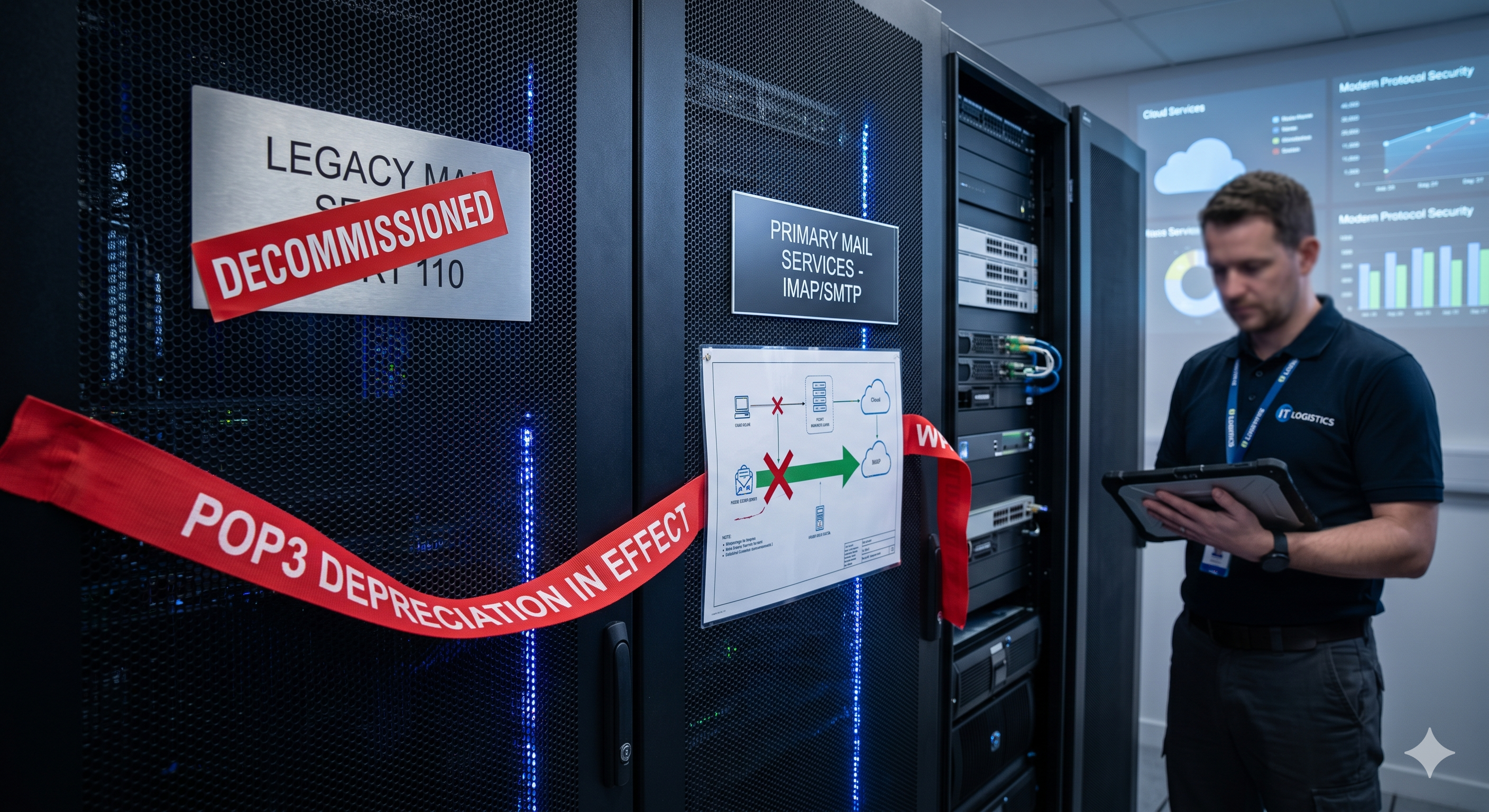
V lednu 2026 Google odstranil možnost stahovat e-maily z jiných účtů přes POP3. Pokud jste spravovali info@, support@ a orders@ v jedné schránce Gmailu, toto nastavení je nyní nefunkční. Stávající uživatelé mají čas do ledna 2027, než funkce zcela zmizí. Pokud jste dosud nenašli náhradu, tento průvodce pokrývá vaše skutečné možnosti — a pomůže vám vybrat tu správnou pro vaši situaci.
Co se stalo a co to znamená pro vaši firmu
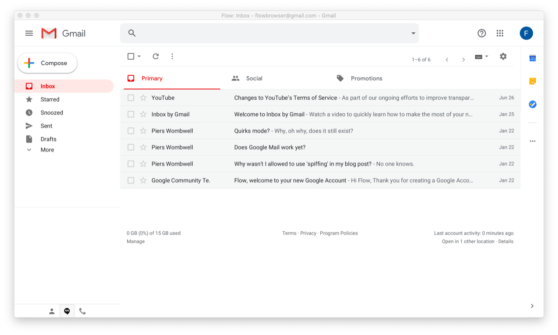
Po dlouhá léta Gmail nabízel funkci nazvanou „Kontrola pošty z jiných účtů“. Pomocí POP3 stahovala e-maily z externích adres — vašeho doménového e-mailu, staršího poskytovatele, druhého firemního účtu — přímo do Gmailu. Jedna schránka, více adres, žádné další aplikace.
Google tuto funkci pro nové uživatele vypnul na začátku roku 2026. Ti, kteří ji měli nakonfigurovanou před tímto datem, ji mohou nadále používat — ale pouze do ledna 2027. Poté funkce zmizí pro všechny a Google nenabízí žádnou náhradu.
Spolu s tím skončila i funkce Gmailify. Integrace, která umožňovala stahovat účty z Yahoo, Hotmailu a podobných služeb přímo do Gmailu, již není k dispozici ani pro nová připojení.
To ponechává dvě možnosti, které Google stále podporuje: přeposílání e-mailů a IMAP.
Přeposílání zní jako jednoduché řešení, ale v praxi vytváří skutečné problémy. E-maily přeposlané od vašeho doménového poskytovatele jsou často přijímajícím serverem označeny jako spam. Doručitelnost klesá a vy ztrácíte zprávy, aniž byste o tom věděli. Když odpovíte, e-mail odchází z vaší gmailové adresy — nikoli z vaší firemní adresy. Váš zákazník vidí osobní Gmail místo support@ nebo info@. Působí to neprofesionálně, způsobuje zmatek a ztěžuje zákazníkům pozdější dohledání vašich odpovědí.
IMAP v Gmailu funguje na mobilu, ale ne v desktopové webové verzi. Pro každého, kdo spravuje firemní e-maily z prohlížeče — a to je většina majitelů malých firem — to prostě nefunguje. Účet IMAP můžete v nastavení Gmailu přidat, ale uvidíte ho jen v telefonu.
Ani jedna z těchto možností není skutečnou náhradou za to, co POP3 stahování poskytovalo: jednu desktopovou schránku, která agregovala více adres s plnou možností odesílání i přijímání.
Rychlá kontrola: týká se to vás?
Otevřete Gmail na počítači. Přejděte do Nastavení (ikona ozubeného kola) → Zobrazit všechna nastavení → Účty a import → Kontrola pošty z jiných účtů. Pokud v této sekci vidíte nějaké e-mailové adresy, používáte stahování přes POP3. Tato připojení přestanou v lednu 2027 fungovat. Před tímto datem musíte nastavit alternativu.
Vaše možnosti — upřímné srovnání
Neexistuje dokonalá náhrada za stahování POP3 přímo v Gmailu. Správné řešení závisí na tom, zda pracujete sami nebo s týmem, a zda jsou vaše e-mailové adresy primárně osobní nebo směřují k zákazníkům.
| Funkce | Přeposílání e-mailů | Outlook / Apple Mail | Google Workspace | LiveAgent |
|---|
| Agregace více adres | Částečná | ✓ | ✗ | ✓ |
| Sdílený přístup týmu | ✗ | ✗ | Částečný | ✓ |
| Prevence duplicitních odpovědí | ✗ | ✗ | Částečná | ✓ |
| Mobil + desktop | ✓ | ✓ | ✓ | ✓ |
| Nutná změna DNS | Žádná | Žádná | Možná | Žádná |
| Počáteční cena | Zdarma | Zdarma / 6+ USD | 8,40 €/měsíc | 15 USD/agent/měsíc |
Přeposílání e-mailů
Přeposílání je cesta nejmenšího odporu. U svého doménového poskytovatele nebo e-mailového hostingu nastavíte pravidlo pro přeposílání veškeré příchozí pošty na vaši gmailovou adresu. Trvá to pět minut a nic nestojí.
Funguje to, pokud je vaším jediným cílem zajistit, aby e-maily někam dorazily. Přestane to fungovat ve chvíli, kdy potřebujete odpovídat profesionálně, spravovat více lidí nebo sledovat, zda byly zprávy zodpovězeny. Přeposílání je provizorní řešení, nikoli skutečné řešení — a má výše popsané problémy s doručitelností a adresou odesílatele.
Outlook nebo Apple Mail
Oba jsou legitimními alternativami
, pokud pracujete sami. Můžete připojit více účtů přes IMAP, odpovídat ze správné adresy a vše spravovat z jedné desktopové aplikace. Outlook si obzvláště dobře poradí s nastavením více účtů a má k dispozici také kvalitní mobilní aplikaci.
Pokud jste sólový pracovník — jedna osoba, pár e-mailových adres, žádný tým — je to pravděpodobně ta nejjednodušší cesta migrace. Je zdarma nebo s nízkými náklady, nevyžaduje žádnou novou infrastrukturu a vaše stávající e-mailové adresy fungují stejně jako dříve.
Omezení spočívá v tom, že je navrženo pro jednotlivce. Není zde sdílený přístup, žádný způsob, jak zjistit, zda kolega již na něco odpověděl, a žádný přehled o pracovním vytížení týmu ani době odezvy.
Google Workspace
Google Workspace vám poskytuje řádné firemní e-mailové nastavení na vlastní doméně, hostované Googlem. Čistě řeší problém „Gmail je můj firemní e-mail“. Získáte profesionální adresy, dobré filtrování spamu a těsnou integraci s nástroji Google.
Co však neumí, je agregovat více schránek. Každá adresa ve Workspace je samostatný účet. Neexistuje vestavěný způsob, jak vidět info@, support@ a orders@ v jednom pohledu. Určité agregace lze dosáhnout prostřednictvím delegovaného přístupu nebo Google Groups, ale nastavení je složité a výsledek stále není skutečnou sdílenou schránkou.
Pokud byl vaším hlavním problémem pouze Gmail jako firemní e-mailová adresa a POP3 stahování byl způsob, jak jste tento nedostatek překlenuli, Workspace je čistým vylepšením. Pokud bylo vaším problémem spravování více adres a více lidí na jednom místě, Workspace to zcela neřeší.
LiveAgent
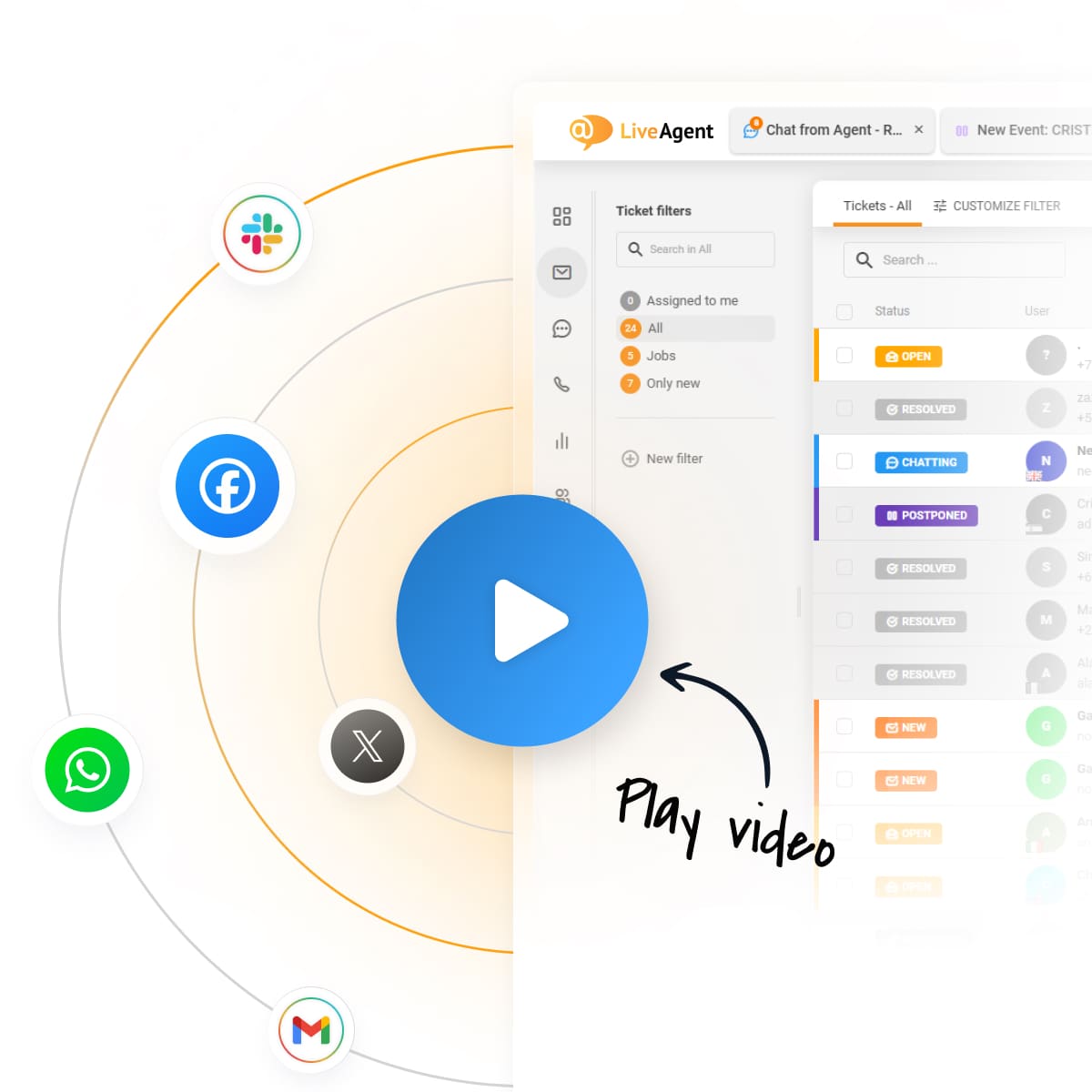
LiveAgent je správnou volbou, pokud máte tým, více adres směřujících k zákazníkům nebo jakýkoli skutečný objem příchozích e-mailů, které je třeba spolehlivě sledovat a zodpovídat. Není to e-mailový klient — je to platforma pro sdílené schránky
vytvořená pro firmy, které se starají o komunikaci se zákazníky.
Tento rozdíl je důležitý. E-mailový klient vám zobrazuje zprávy. Platforma pro sdílené schránky je spravuje: přiřazuje vlastnictví, sleduje stav, zabraňuje duplicitním odpovědím a poskytuje přehled napříč celým týmem.
Proč je LiveAgent vylepšením, nejen náhradou
Cílem není najít něco, co funguje stejně jako Gmail POP3. Stahování přes POP3 bylo provizorní řešení, které malým firmám umožňovalo oddalovat vybudování správné e-mailové infrastruktury. Jeho odstranění je příležitostí nastavit věci správně.
LiveAgent připojuje POP3, IMAP, Gmail OAuth
a přeposílání — vše v jedné schránce. Každý příchozí e-mail se automaticky stává tiketem se stavem, přiřazeným agentem a plnou viditelnou historií. Celý váš tým vidí na první pohled, co je otevřené, co bylo zodpovězeno, kdo co řeší a jak dlouho se na co čeká.
Vaše e-mailové adresy zůstávají přesně stejné. Zákazníci nadále píší na support@, info@ nebo orders@, jako vždy. Nejsou nutné žádné změny DNS. Nemusíte migrovat svou doménu ani měnit žádná nastavení na straně odesílatele. Zvenčí se nic nemění — ale interně má váš tým poprvé skutečný přehled a kontrolu.
Nastavení zabere většině malých firem asi 30 minut. Prvních pár dní obvykle zahrnuje souběžný provoz LiveAgentu a Gmailu, kdy kontrolujete obojí, dokud si nejste jisti, že vám nic neuniká. Plná migrace obvykle trvá jeden až tři dny.
Odebírejte náš newsletter
Nejnovější tipy a nabídky přímo do vaší schránky.
Pět situací, ve kterých to dělá skutečný rozdíl
Toto jsou scénáře, které odhalují limity přeposílání a e-mailových klientů — a kde platforma pro sdílené schránky vrátí své náklady během prvního týdne.
Zmeškáte poptávku
E-mail přišel v pátek odpoledne. Tři lidé z vašeho týmu ho viděli ve sdíleném gmailovém účtu, ale každý předpokládal, že to vyřídí někdo jiný. V pondělí ráno už zákazník odešel ke konkurenci. Nedošlo k žádné systémové chybě — jen k nejasnému vlastnictví. S LiveAgentem je každý příchozí e-mail přiřazen. Pokud není v nastaveném čase vyzvednut, dojde k eskalaci. Nic nezůstává nezodpovězeno, protože každý předpokládal, že to vyřizuje někdo jiný.
Zákazník napíše na dvě adresy najednou
Poslal stejnou zprávu na info@ i support@, aby si byl jistý, že ji někdo uvidí. Dva různí agenti odpoví téhož dne s mírně odlišnými odpověďmi. Zákazník je zmatený a ztrácí důvěru. S LiveAgentem se při doručení dvou e-mailů od stejného odesílatele v krátkém časovém okně sloučí do jediného vlákna. Jeden agent se o něj stará, odchází jedna konzistentní odpověď.
Do týmu nastupuje nový člen
Potřebujete, aby od pondělí vyřizoval zákaznické e-maily. S Gmailem máte možnosti: sdílet heslo k účtu (bezpečnostní riziko), vytvořit nový účet Google a vše přeposílat (nepřehledné) nebo ho přidat jako delegáta (omezené a neohrabané). S LiveAgentem ho přidáte jako agenta během dvou minut, přiřadíte ho do příslušného oddělení a nastavíte, co přesně může vidět a dělat. Žádné sdílení hesel, žádná provizorní řešení.
Zákazník zavolá, že se mu nikdo neozval
Napsal před čtyřmi dny a nic nedostal. Potřebujete zjistit, zda e-mail dorazil, zda ho někdo viděl a zda byla odeslána odpověď. Ve sdíleném gmailovém účtu prohledáváte složky odeslané pošty všech a doufáte, že si někdo vzpomene. V LiveAgentu otevřete tiket, uvidíte celou časovou osu — přijato, přiřazeno, zodpovězeno nebo stále otevřeno — a máte odpověď do deseti sekund.
Potřebujete vykazovat doby odezvy
Vaše firma se rozrostla do bodu, kdy je doba odezvy skutečným provozním ukazatelem. Partner se ptá, jak rychle váš tým v průměru odpovídá na zákaznické e-maily. Nový zaměstnanec se ptá, jaký je očekávaný standard. S Gmailem nemáte žádná data, která byste mohli ukázat. S LiveAgentem se doba odezvy, míra vyřízení a objem tiketů sledují automaticky a jsou k dispozici jako reporty, kdykoli je potřebujete.
Jak migrovat v 5 krocích
Přechod z Gmail POP3 na LiveAgent nevyžaduje tvrdý řez ani stresující migrační víkend. Oba systémy můžete provozovat souběžně tak dlouho, jak potřebujete, a plně přejít, až budete připraveni.
Krok 1: Zaregistrujte se do LiveAgentu
Přejděte na liveagent.com a spusťte bezplatnou 30denní zkušební verzi. Není vyžadována žádná kreditní karta. Budete požádáni o název vaší společnosti a subdoménu pro váš účet LiveAgent — to slouží pouze pro přihlášení vašeho týmu a není to viditelné pro zákazníky.
Krok 2: Připojte své e-mailové adresy
V LiveAgentu přejděte do Konfigurace → E-mail → Přidat e-mailový účet. Účty můžete připojit přes IMAP, POP3 nebo Gmail OAuth. Pro účty hostované v Gmailu je OAuth nejjednodušší metodou — připojí se na pár kliknutí bez nutnosti ruční konfigurace serverových nastavení. Pro doménové e-maily hostované jinde použijte IMAP
s nastavením, které vám poskytne váš e-mailový provider. LiveAgent začne stahovat nové e-maily ihned po potvrzení připojení.
Krok 3: Nastavte oddělení
Oddělení v LiveAgentu vám umožňují seskupovat adresy a směrovat e-maily správným lidem. Jednoduché nastavení pro malou firmu může vypadat takto: Podpora (support@, hello@), Prodej (info@, sales@) a Provoz (orders@, billing@). Přiřaďte agenty ke každému oddělení podle jejich role. Tento krok zabere asi deset minut a je nejdůležitějším nastavením pro zajištění, že správná osoba uvidí správné e-maily.
Krok 4: Používejte souběžně několik dní
Během prvních pár dní mějte otevřený Gmail i LiveAgent. Odpovídejte na e-maily z LiveAgentu, ale kontrolujte Gmail jako zálohu, abyste se ujistili, že během přechodu nic neuniká. Většina týmů zjistí, že po dvou až třech dnech jsou si natolik jistí, že přestanou Gmail pravidelně kontrolovat.
Krok 5: Zcela přejděte na LiveAgent
Jakmile si budete jisti, že všechny e-maily správně dorazily a váš tým ví, jak systém používat, přestaňte Gmail pro tyto adresy kontrolovat. LiveAgent je nyní vaší schránkou. Samotné e-mailové adresy se nezměnily — změnilo se pouze to, kde je spravujete.
Celkový čas: 30 minut na nastavení, několik dní na úplnou jistotu.
Začněte před termínem
Souběžný provoz je možný až do ledna 2027 — ale nová nastavení POP3 jsou již uzavřena. Okno pro migraci bez tlaku je nyní. Spusťte svou bezplatnou zkušební verzi, připojte své e-mailové adresy a používejte LiveAgent souběžně s Gmailem po dobu jednoho týdne. Než nastane leden 2027, budete ho používat již několik měsíců.
Spusťte svou 30denní bezplatnou zkušební verzi — bez kreditní karty →