Jak nastavit call center v LiveAgent: kompletní podrobný průvodce
Kompletní podrobný průvodce: připojte své telefonní číslo, nakonfigurujte IVR, nastavte směrování hovorů, povolte nahrávání a spusťte první testovací hovor v LiveAgent.
Publikováno dne Jun 5, 2026.Naposledy upraveno dne Oct 26, 2026
CallCenter
Setup
VoIP
IVR
CustomerService
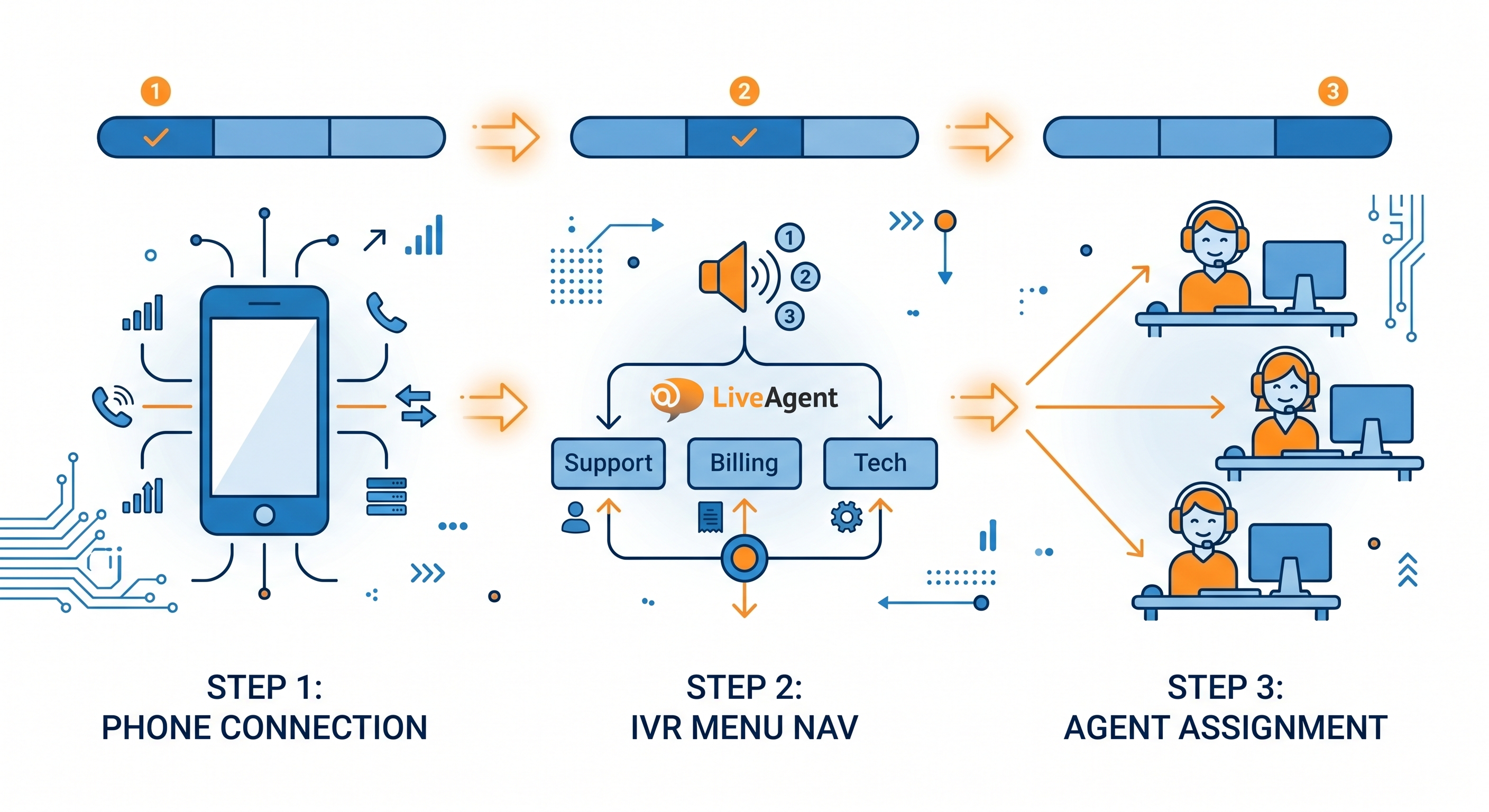
Od připojení vašeho prvního telefonního čísla až po spuštění živého testovacího hovoru, tento průvodce pokrývá každý krok nastavení call center v LiveAgent. Očekávaný čas: 2 až 4 hodiny pro základní nastavení, 1 den pro plnou konfiguraci IVR a směrování. Jedná se o praktický tutoriál pro osobu provádějící nastavení, nikoli o přehled funkcí.
Co potřebujete před začátkem (kontrolní seznam předpokladů)
Před otevřením konfigurace LiveAgent potvrďte, že máte následující:
Plán LiveAgent Team nebo vyšší. Call center není dostupné v plánu Starter. Plány Team, Business a Enterprise zahrnují funkce call center.
VoIP poskytovatele nebo telefonní číslo. Potřebujete buď účet u poskytovatele VoIP kompatibilního se SIP, nebo telefonní číslo zakoupené u poskytovatele, který se integruje s LiveAgent. Twilio je nejpřímější integrace. Úplný seznam kompatibilních poskytovatelů naleznete na stránce integrací VoIP.
Vytvořené účty agentů. Všichni agenti, kteří budou zpracovávat hovory, potřebují účet LiveAgent s povolenými oprávněními pro volání.
Definované pracovní doby. Musíte znát své pracovní doby podpory, než nakonfigurujete směrování IVR. Směrování mimo pracovní dobu přejde na hlasovou poštu nebo jinou frontu.
Skicován plán IVR. Před vytvořením IVR v LiveAgent si napište strukturu nabídky na papír. Maximální doporučená hloubka: 2 úrovně. Příklad: Úroveň 1: Prodej, Podpora, Fakturace. Úroveň 2 v části Podpora: Technická, Účet, Ostatní.
Přihlaste se do LiveAgent a přejděte na Configuration (ikona ozubeného kola v levém panelu).
Vyberte Call Center, poté Phone Numbers.
Klikněte na Add Phone Number.
Zvolte metodu připojení: SIP (pro většinu poskytovatelů VoIP), Twilio (pro čísla Twilio) nebo LiveAgent native number (pokud nakupujete číslo přímo prostřednictvím LiveAgent).
Pro SIP: zadejte adresu SIP serveru, uživatelské jméno a heslo od vašeho poskytovatele VoIP. Pro Twilio: zadejte Account SID, Auth Token a telefonní číslo Twilio, které chcete používat.
Klikněte na Test Connection. Zelený indikátor stavu potvrzuje, že je připojení aktivní.
Uložit. Telefonní číslo se nyní zobrazuje v seznamu Phone Numbers.
Pokud test připojení selže, zkontrolujte, zda váš poskytovatel VoIP zařadil na seznam povolených IP rozsahy LiveAgent. Tým podpory vašeho poskytovatele VoIP může potvrdit správné nastavení SIP. Viz stránka integrací VoIP pro poznámky k nastavení specifické pro poskytovatele.
Krok 2: Konfigurace nabídky IVR
Odhadovaný čas: 30 až 60 minut v závislosti na složitosti nabídky.
Přejděte na Configuration > Call Center > IVR.
Klikněte na Add IVR a pojmenujte ji (například “Hlavní nabídka”).
Nahrajte nebo nahrávejte zprávu s pozdravem. Ta se přehraje před možnostmi nabídky. Udržujte ji pod 10 sekund.
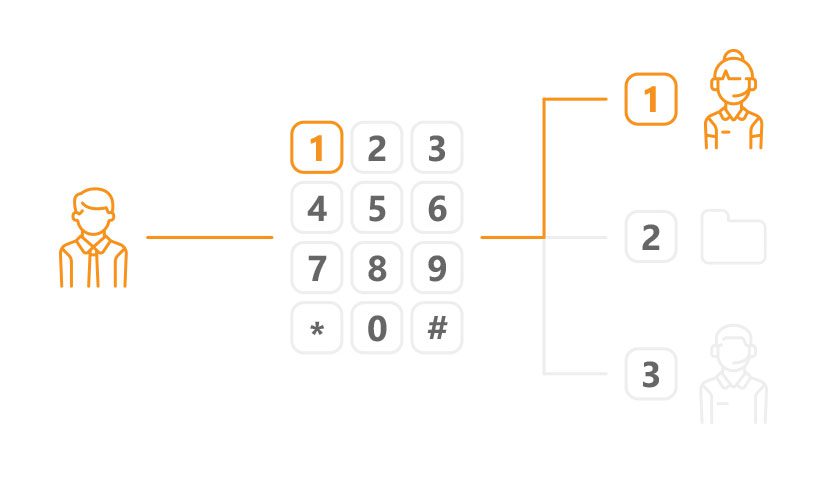
Přidejte možnosti nabídky. Pro každou možnost: nastavte klíč (1, 2, 3), nahrajte nebo nahrajte výzvu (“Stiskněte 1 pro Prodej”) a zvolte cíl (oddělení, konkrétního agenta nebo podnabídku).
Pro dvoustupňové IVR: nejprve vytvořte podnabídky, poté je propojte z hlavní nabídky jako cíle.
Nastavte výchozí možnost pro volající, kteří nic nestisknou do 5 sekund (odeslat do hlavní fronty nebo opakovat nabídku).
Uložit a přiřadit IVR vašemu telefonnímu číslu: přejděte na Phone Numbers, vyberte své číslo a nastavte pole IVR na svou novou nabídku.
Osvědčený postup: udržujte možnosti nabídky na 3 až 4 na úrovni. Více než 4 možnosti způsobují zmatek volajícího a zvyšují míru opuštění. Otestujte celý tok IVR voláním, než jdete do provozu.
Krok 3: Nastavení směrování hovorů a skupin agentů
Odhadovaný čas: 30 až 60 minut.
Vytvoření skupin agentů
Přejděte na Configuration > Departments.
Vytvořte oddělení pro každý typ hovoru nebo tým (Podpora, Prodej, Fakturace).
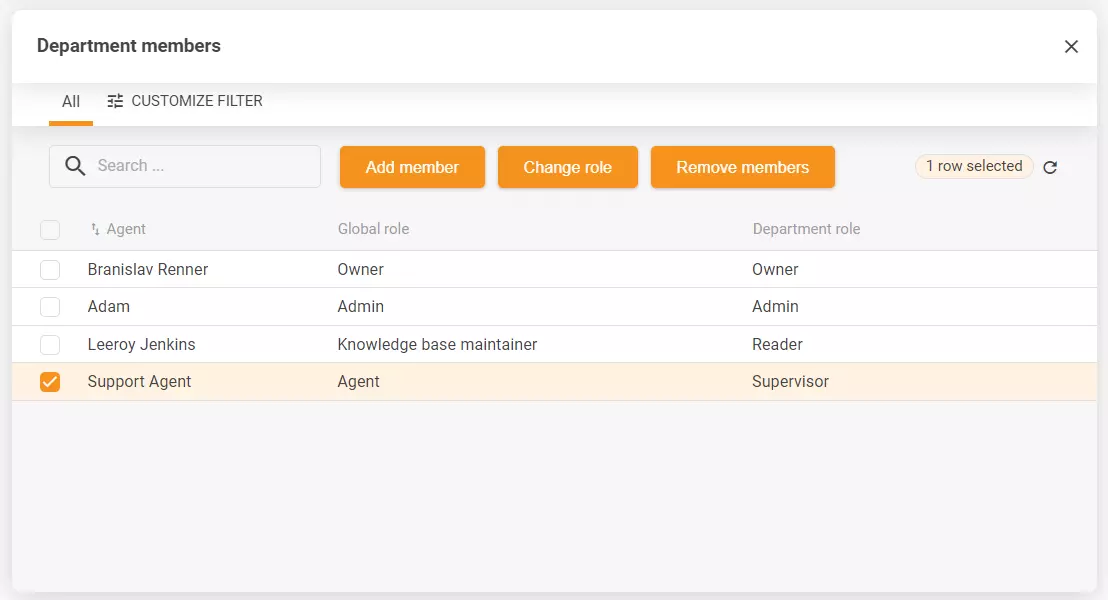
Přiřaďte agenty každému oddělení. Agenti mohou patřit do více oddělení.
Konfigurace pravidel směrování
Přejděte na Configuration > Call Center > Routing.
Zvolte typ směrování na oddělení:
Round-robin — distribuuje hovory rovnoměrně mezi dostupné agenty
Ring all — všichni dostupní agenti zvoní současně, první, kdo odpovídá, dostane hovor
Skills-based — směruje na agenty označené konkrétními dovednostmi
Nastavte pravidla přetečení: pokud není v oddělení dostupný žádný agent, směrujte do jiného oddělení, na hlasovou poštu nebo do fronty zpětného volání.
Nastavte limity fronty: maximální počet volajících ve frontě před směrováním na přetečení. Doporučený výchozí bod: 5 volajících.
Uložte pravidla směrování pro každé oddělení.
Odebírejte náš newsletter
Nejnovější tipy a nabídky přímo do vaší schránky.
Krok 4: Povolení nahrávání hovorů (a poznámky k dodržování předpisů)
Odhadovaný čas: 10 až 15 minut.
Přejděte na Configuration > Call Center > Call Recording.
Zapněte nahrávání pro oddělení, která chcete nahrávat.
Nastavte dobu uchovávání. Výchozí hodnota je 90 dní. Upravte na základě vašich požadavků na dodržování předpisů.
Nakonfigurujte oznámení o nahrávání. V mnoha jurisdikcích jste povinni informovat volající, že je hovor nahráván. Nastavte pozdrav IVR nebo pozdrav oddělení tak, aby obsahoval toto oznámení.
Poznámka k dodržování předpisů: požadavky na nahrávání se liší podle země a odvětví. V EU GDPR vyžaduje informování volajících o nahrávání. V USA se požadavky liší podle státu. V zdravotnictví platí další pravidla HIPAA. Poraďte se s právním týmem před povolením nahrávání.
Krok 5: Konfigurace hlasové pošty a zpětného volání
Odhadovaný čas: 15 až 20 minut.
Hlasová pošta
Přejděte na Configuration > Call Center > Voicemail.
Povolte hlasovou poštu pro každé oddělení.
Nahrajte nebo nahrávejte pozdrav hlasové pošty.
Nastavte spouštěč: hlasová pošta se aktivuje, když nejsou dostupní žádní agenti, nebo po dosažení prahu čekání ve frontě (například po 3 minutách ve frontě).
Zprávy hlasové pošty se automaticky převádějí na lístky v LiveAgent s připojeným záznamem.
Fronta zpětného volání
Přejděte na Configuration > Call Center > Callback.
Povolte zpětné volání pro oddělení, kde doba čekání pravidelně přesahuje 2 minuty.
Nastavte spouštěč nabídky zpětného volání: nabídněte zpětné volání poté, co je volající ve frontě X sekund (doporučeno: 90 sekund).
Nahrajte zprávu s nabídkou zpětného volání (“Vaše čekací doba je přibližně 3 minuty. Stiskněte 1 pro zpětné volání.”).
Požadavky na zpětné volání se zobrazují jako lístky ve frontě a jsou přiřazeny dalšímu dostupnému agentovi.
Krok 6: Spuštění úplného testovacího hovoru před uvedením do provozu
Nechodte do provozu bez testování každé části nastavení. Použijte tento kontrolní seznam:
Navigace IVR: volejte a testujte každou cestu nabídky. Potvrďte, že každá možnost směruje do správného oddělení.
Směrování: mějte dva agenty ve stejném oddělení. Potvrďte, že round-robin distribuuje správně.
Nahrávání: uskutečněte testovací hovor, poté potvrďte, že se nahrávka zobrazí v lístku. Zkontrolujte, zda se oznámení přehraje správně.
Hlasová pošta: nastavte všechny agenty na offline, volejte, počkejte na práh fronty a potvrďte, že se hlasová pošta aktivuje. Zkontrolujte, zda se hlasová pošta převede na lístek.
Zpětné volání: aktivujte nabídku zpětného volání během testovacího hovoru. Potvrďte, že požadavek na zpětné volání vytvoří lístek.
Přetečení: nastavte oddělení na nedostupné a potvrďte, že se aktivuje správné směrování přetečení.
Zdokumentujte všechny problémy nalezené během testování, než jdete do provozu. Neúspěšná cesta IVR nebo nesprávně nakonfigurované pravidlo přetečení zjištěné po spuštění je výrazně rušivější než jeho odhalení při testování.
Uvedení do provozu: kontrolní seznam monitorování pro první týden
První týden po spuštění vyžaduje bližší monitorování než normální operace. Hledejte:
Míra opuštění podle hodiny: špičky v určitých časech naznačují tření IVR nebo nedostatečné zaměstnávání v těchto obdobích. Kontrolujte to denně prvních 5 dní.
Špatně směrované hovory: v prvních 48 hodinách si prohlédněte poznámky o eskalaci a přenosu. Agenti budou chyby směrování označovat rychleji než zprávy.
AHT nad očekávaným rozsahem:zvýšená AHT v prvním týdnu je normální, když se agenti přizpůsobují. AHT více než 50% nad vaším cílem v druhém týdnu naznačuje problém se školením nebo směrováním.
Objem hlasové pošty:vysoký objem hlasové pošty v prvním týdnu znamená, že volající nedosahují agentů. Zkontrolujte limity fronty a nastavení přetečení.
Potvrzení nahrávání hovorů: kontrolně zkontrolujte 5 až 10 nahrávek za den, abyste potvrdili kvalitu a funkčnost oznámení o dodržování předpisů.
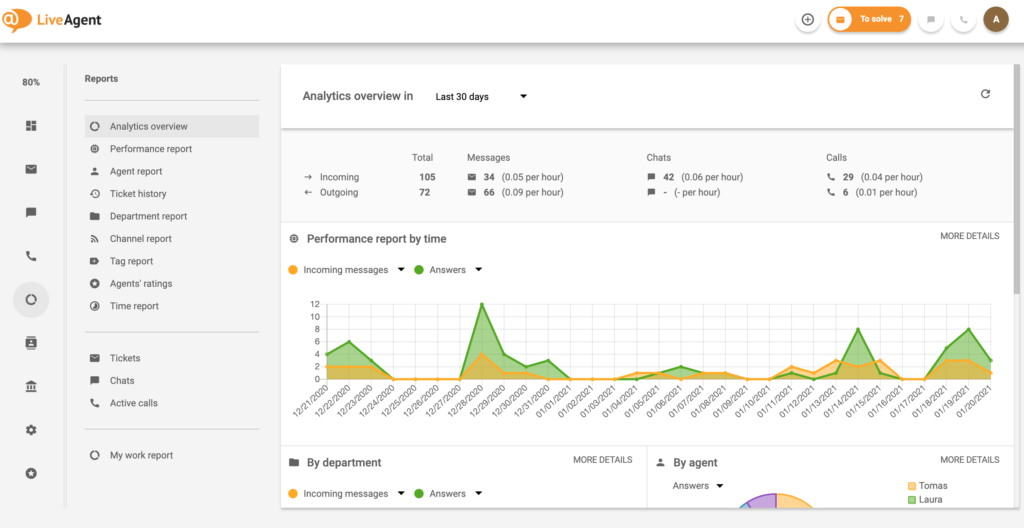
Kde najít tyto metriky v LiveAgent: Reports > Call Reports pro AHT a objem hovorů, Reports > Agent Reports pro dostupnost a dobu odezvy, a živý Dashboard pro stav fronty v reálném čase.
Sdílejte tento článek
Nejčastěji kladené dotazy
LiveAgent podporuje jakéhokoli VoIP poskytovatele kompatibilního se SIP. Certifikované integrace zahrnují Twilio, Vonage, RingCentral a několik regionálních poskytovatelů. Twilio je nejčastěji používán pro nová nastavení kvůli jednoduchému nastavení API klíče a dostupnosti čísel ve většině zemí. Úplný seznam naleznete na stránce integrací VoIP.
Ano, prostřednictvím přenosu čísla. Přenesete své stávající číslo poskytovateli VoIP, který se integruje s LiveAgent, a poté jej připojíte přes SIP. Přenos obvykle trvá 2 až 4 týdny v závislosti na původním operátorovi a zemi. Váš stávající poskytovatel musí číslo uvolnit. Zahajte proces přenosu před vypršením vaší zkušební verze, pokud plánujete používat stávající číslo.
Nejprve vytvořte podnabídky v Configuration > Call Center > IVR. Poté vytvořte svou hlavní nabídku a nastavte cíl pro každou volbu na nejvyšší úrovni na odpovídající podnabídku. Otestujte voláním a navigací každou cestou, než přiřadíte IVR svému telefonnímu číslu.
Ano. Nahrávání lze povolit podle oddělení s konfigurovanou dobou uchovávání. Dodržování GDPR vyžaduje informovat volající před zahájením nahrávání, které nakonfigurujete v IVR nebo pozdravě oddělení. Pro zdravotnické týmy platí další úvahy týkající se HIPAA.
LiveAgent nezveřejňuje pevný limit velikosti fronty. V praxi jsou fronty přesahující 20 souběžných agentů neobvyklé v nasazeních střední třídy. Relevantnější limit je práh čekání ve frontě: nastavte přetečení tak, aby se aktivovalo, když fronta přesáhne 5 volajících, aby se zabránilo nadměrným dobám čekání a opuštění.
Definujete to v nastavení přetečení pro každé oddělení. Možnosti jsou: podržení ve frontě (s nebo bez nabídky zpětného volání), směrování do jiného oddělení, odeslání na hlasovou poštu nebo přehrání zprávy mimo pracovní dobu. Doporučená konfigurace je: nabídka zpětného volání po 90 sekundách ve frontě, hlasová pošta po 3 minutách, s e-mailovým upozorněním vedoucímu oddělení pro všechny hlasové zprávy přijaté během pracovní doby.
Call centrum LiveAgent zefektivňuje provoz s funkcemi jako automatická distribuce hovorů, nahrávání a přepojování. Snadno nastavíte vestavěný systém, připojíte ...
Objevte nejlepší software pro call centrum od LiveAgent pro rok 2026! Omnichannel podpora, VoIP, IVR, směrování hovorů a další. Začněte s 30denní bezplatnou zku...
Zvyšte spokojenost zákazníků pomocí automatizované funkce zpětného volání od LiveAgent. Vyzkoušejte 30denní bezplatnou zkušební verzi a snižte fronty hovorů!...
2 min čtení
Customer support
Call Center software
+1
Souhlas s cookies Používáme cookies ke zlepšení vašeho prohlížení a analýze naší návštěvnosti. See our privacy policy.