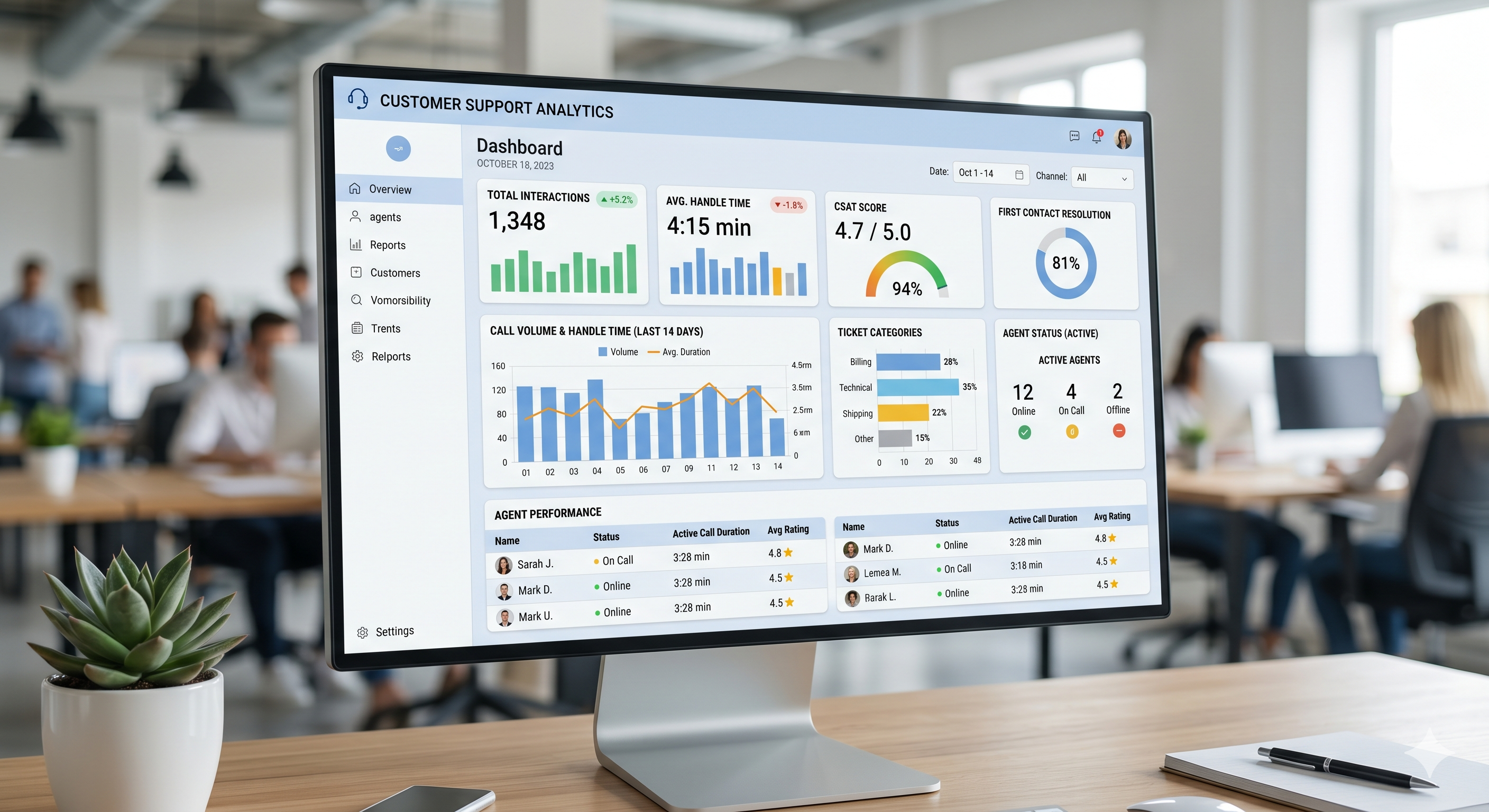
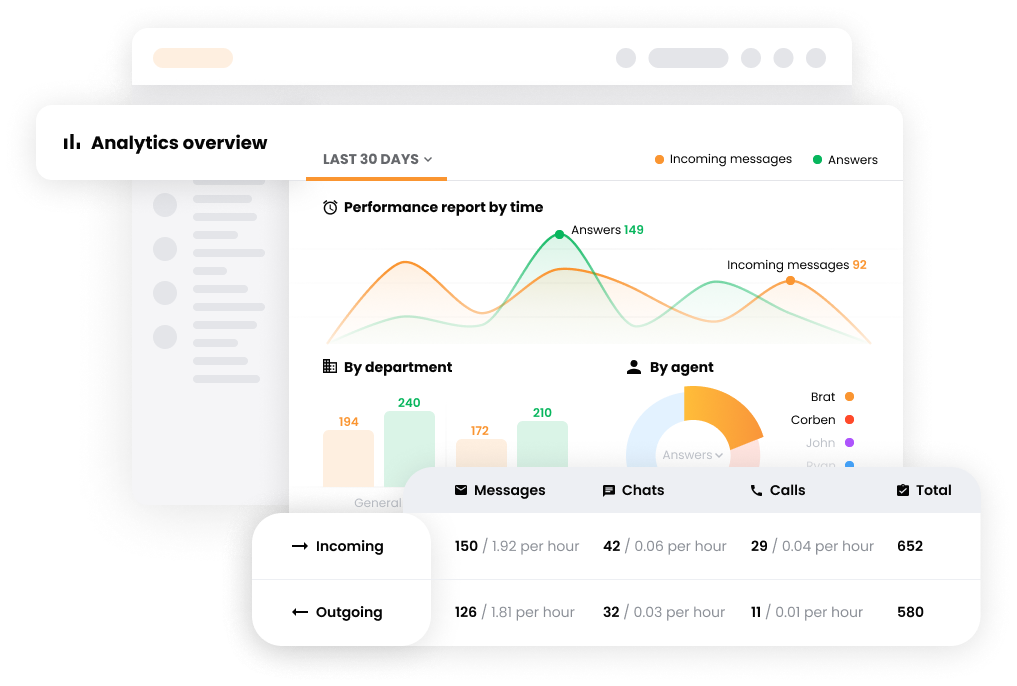
Většina týmů podpory ví, které metriky jsou důležité. Problém je jejich sjednocení bez strávení hodin v tabulkách. Tento průvodce vás provede přesně tím, jak sledovat AHT, FCR, CSAT a využití agentů v LiveAgent — od nastavení dashboardu až po automatizované měsíční zprávy. Chcete-li získat kontext o průmyslových benchmarcích, podívejte se na úplný přehled benchmarků call centra 2026.
1. Které metriky call centra skutečně záleží (a které jsou marnost)
Ne každé číslo na vašem dashboardu si zaslouží pozornost. Metrik marnosti vypadají dobře v zprávách, ale neříkají vám, kde výkon selhává. Zaměřte se na metriky, které vedou k rozhodnutí nebo spustí akci.
Pět metrik s největším přímým dopadem na výkon call centra jsou:
Průměrná doba řešení (AHT) — signalizuje efektivitu a mezery v školení agentů
První kontaktní řešení (FCR) — nejsilnější prediktor spokojenosti zákazníků
CSAT — přímá zpětná vazba od zákazníka po každé interakci
Využití agentů — ukazuje, zda je váš tým nadměrně nebo nedostatečně vytížen
Čas první odpovědi — ovlivňuje vnímání zákazníka ještě před vyřešením problému
Přeskočte metriky, jako je celkový objem hovorů nebo počet uzavřených lístků, pokud nejsou spojeny s konkrétním cílem. Objem bez kontextu je šum. Níže uvedené oddíly popisují přesně, jak vytáhnout každou z pěti výše uvedených metrik z LiveAgent. Hlubší pohled na to, jak by tato čísla měla vypadat, najdete v článku o statistikách call centra.
2. Jak LiveAgent sleduje průměrnou dobu řešení (AHT)
LiveAgent vypočítá AHT automaticky pro hovory. Měří celkový čas od přijetí hovoru do jeho ukončení, včetně jakéhokoliv času na ukončení zaznamenáného v systému.
Kde jej najít:
Přihlaste se do LiveAgent a přejděte na Zprávy v levém postranním panelu.
Vyberte Zprávy o hovorech.
Otevřete zprávu Průměrná doba hovoru.
Filtrujte podle agenta, oddělení nebo časového rozsahu podle potřeby.
Zpráva zobrazuje AHT na agenta a na oddělení. Můžete jej porovnat v průběhu času a odhalit trendy — rostoucí AHT může naznačovat problém se školením nebo nárůst složitých dotazů.
Nastavení upozornění AHT:
LiveAgent neposílá automatická upozornění, když AHT překročí prahovou hodnotu, ale můžete nastavit politiky SLA na označení lístků, které zůstávají otevřené déle než očekáváno. Přejděte na Konfigurace > SLA > Přidat úroveň SLA a definujte čas odpovědi a řešení pro vaše oddělení. To funguje jako proxy upozornění pro hovory, které trvají dlouho.
Posuňte svůj byznys na novou úroveň
Vyzkoušejte LiveAgent zdarma a přesvědčte se sami.
3. Nastavení sledování prvního kontaktního řešení (FCR)
FCR není vestavěnou metrikou v LiveAgent — neexistuje automatický příznak pro “vyřešeno při prvním kontaktu”. Nejspolehlivějším řešením je aproximace FCR pomocí štítků lístků v kombinaci se zprávou o řešení.
Krok 1: Vytvořte štítek řešení
Přejděte na Konfigurace > Štítky > Přidat štítek.
Pojmenujte jej jasně, například resolved-first-contact.
Přiřaďte mu barvu, aby se snadno viděl v seznamu lístků.
Krok 2: Vytvořte pravidlo automatizace
Přejděte na Konfigurace > Automatizace > Přidat pravidlo.
Nastavte trigger: Lístek je vyřešen A Lístek nemá žádné předchozí odpovědi od zákazníka po první odpovědi agenta.
Vydělte počet celkovým počtem vyřešených lístků ve stejném období. To je vaše sazba FCR.
Pro zákazníky, kteří se vás kontaktují v několika kanálech, sloučení lístků v omnichannel v LiveAgent udržuje všechny interakce v jednom vlákně. Sloučte duplicitní kontakty ručně ze zobrazení lístku nebo nastavte pravidla automatizace pro sloučení lístků ze stejné e-mailové adresy zákazníka. To zabrání tomu, aby se jeden problém počítal jako více kontaktů. Podporované kanály najdete v přehledu integrací.
4. Měření CSAT automaticky po každé interakci
LiveAgent může poslat průzkum CSAT automaticky poté, co je lístek vyřešen nebo chat ukončen. Nastavení trvá přibližně pět minut na kanál.
Nastavení e-mailového CSAT:
Přejděte na Konfigurace > E-mail > vyberte svou e-mailovou schránku > Průzkum spokojenosti.
Zapněte průzkum a zvolte, kdy se pošle — okamžitě po řešení nebo se zpožděním (doporučeno: 2–4 hodiny).
Upravte otázku průzkumu. Výchozí je stupnice palec nahoru/palec dolů. Můžete přepnout na hodnocení 1–5 hvězd nebo vlastní otázku.
Uložte a otestujte ručním vyřešením lístku.
Nastavení chatu CSAT:
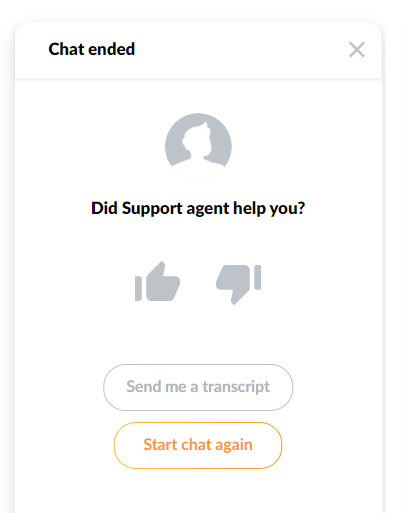
Přejděte na Konfigurace > Live Chat > vyberte tlačítko chatu > Formulář po chatu. Povolte otázku spokojenosti. Stejné možnosti hodnocení jsou k dispozici jako pro e-mail. Odpovědi se začlení do stejné zprávy.
Zobrazení výsledků CSAT:
Přejděte na Zprávy > Hodnocení spokojenosti. Můžete filtrovat podle agenta, oddělení, kanálu a časového rozsahu. Zpráva zobrazuje procento pozitivních hodnocení, celkový počet odpovědí a jednotlivé komentáře, pokud průzkum obsahuje pole otevřeného textu.
Odebírejte náš newsletter
Nejnovější tipy a nabídky přímo do vaší schránky.
5. Zprávy o využití agentů a dostupnosti
Využití agentů vám říká, jaké procento přihlášeného času agent strávil aktivní prací versus byl dostupný, ale nečinný. LiveAgent to sleduje prostřednictvím svého online stavu a protokolů činnosti lístků.
Kde jej najít:
Přejděte na Zprávy > Zprávy o agentech.
Otevřete zprávu Online čas.
Vyberte agenta a časový rozsah.
Zpráva zobrazuje celkový online čas, čas strávený na lístcích (hovory, chaty, e-maily) a nečinný čas.
Sazba využití = aktivní čas lístku / celkový online čas. Zdravý rozsah pro většinu call center je 75–85%. Pod 70% naznačuje nadměrné personální obsazení nebo problém se směrováním. Nad 90% je riziko vyhoření.
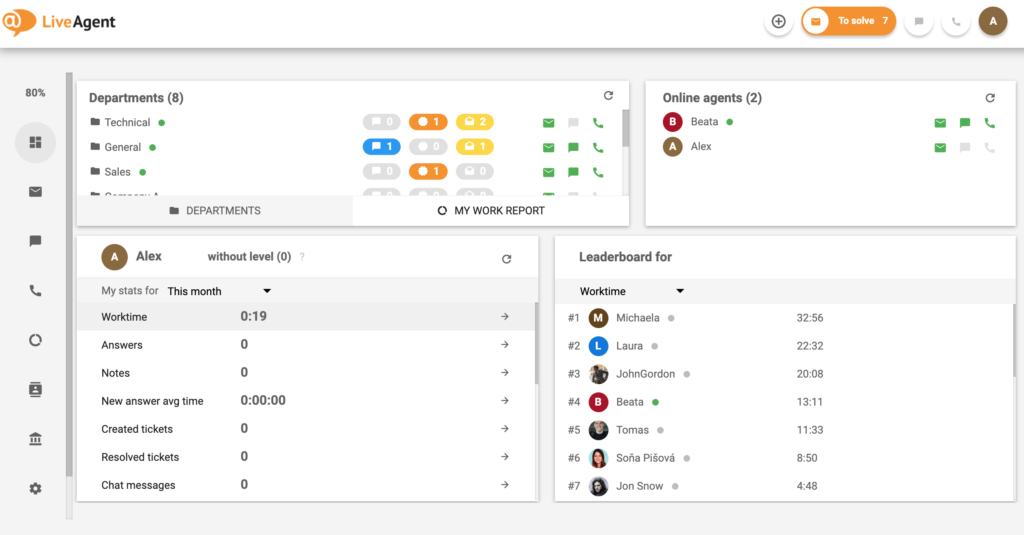
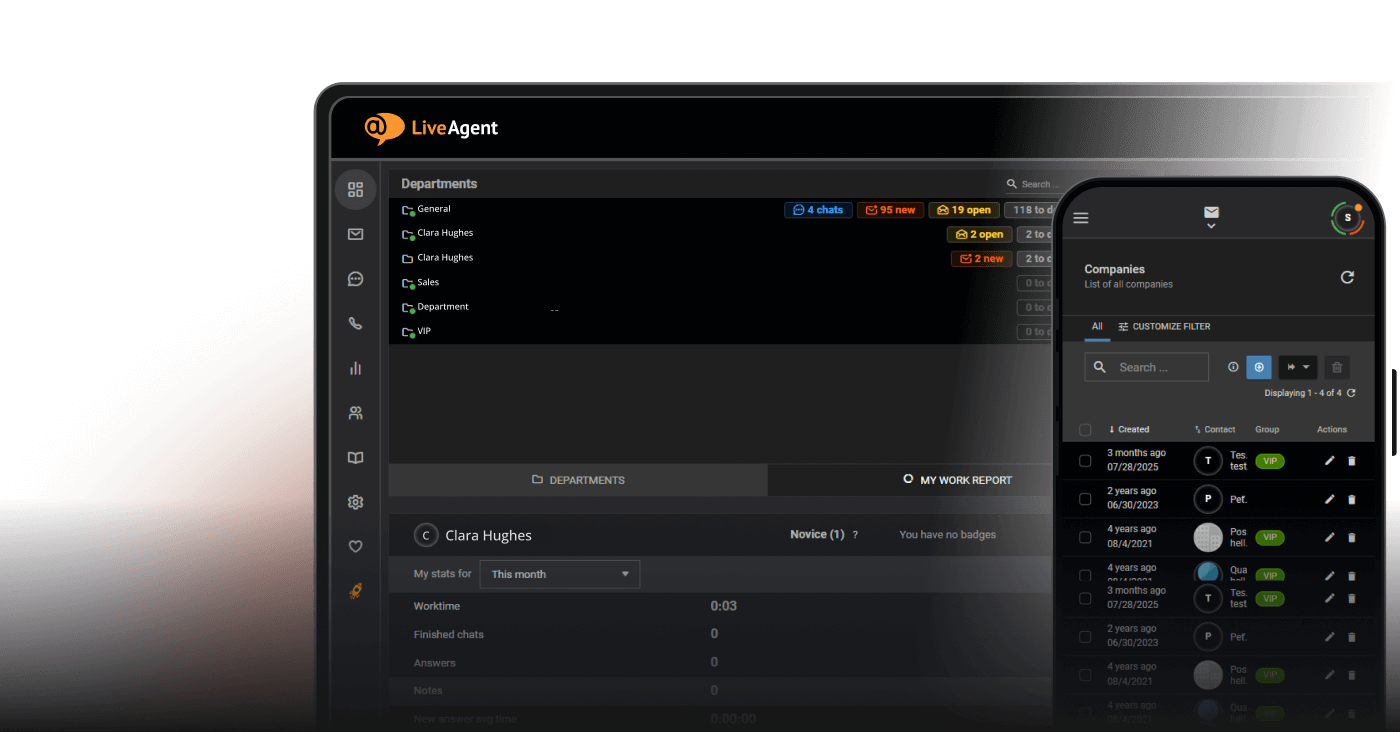
Chcete-li vidět dostupnost v reálném čase, zkontrolujte zobrazení Dashboard v LiveAgent. Panel stavu agenta v reálném čase ukazuje, kdo je online, kdo je na hovoru a kdo je nečinný v tuto chvíli.
6. Vytvoření týdenního KPI dashboardu v LiveAgent
LiveAgent nemá jeden přizpůsobitelný widget KPI dashboardu, který kombinuje všechny metriky na jedné obrazovce. Místo toho je nejúčinnější přístup vytvořit týdenní rutinu reportování pomocí tří základních zpráv a poté je exportovat pro vedení.
Tři zprávy, které se mají kombinovat každý týden:
Zprávy o hovorech > Průměrná doba hovoru — pro AHT
Zprávy > Hodnocení spokojenosti — pro CSAT
Zprávy > Zprávy o agentech > Online čas — pro využití agentů
Krok za krokem týdenní export:
Otevřete každou zprávu a nastavte filtr data na posledních 7 dní.
Klikněte na tlačítko Exportovat (vpravo nahoře v každém zobrazení zprávy). Zvolte CSV nebo PDF.
Kombinujte tři exporty do jedné tabulky pro vaše shrnutí pro vedení.
Zahrňte počet štítků FCR z Zprávy > Lístky filtrované podle štítku resolved-first-contact.
Úplné rozdělení funkcí reportování v LiveAgent najdete na stránce reporting features
.
7. Automatizace měsíčních zpráv: nastavte a zapomeňte
LiveAgent podporuje plánované doručování zpráv. Místo ručního vytahování zpráv na konci každého měsíce nastavte automatizované doručování do vaší schránky nebo schránky vašeho manažera.
Jak naplánovat zprávu:
Otevřete jakoukoli zprávu v sekci Zprávy.
Klikněte na tlačítko Naplánovat zprávu (nebo ikonu hodin, v závislosti na vaší verzi).
Nastavte frekvenci: denně, týdně nebo měsíčně.
Zvolte formát doručení: CSV nebo PDF.
Zadejte e-mailové adresy příjemců. Můžete přidat více příjemců.
Uložte. Zpráva se bude odesílat automaticky v nakonfigurovaném intervalu.
Plánované zprávy se spouštějí v období reportování, které jste nastavili. Měsíční zpráva nakonfigurovaná dne 1. se bude týkat předchozího kalendářního měsíce. Plány můžete kdykoli upravit nebo pozastavit z Zprávy > Plánované zprávy.
Toto nastavení eliminuje chaos na konci měsíce. Vaše zpráva pro vedení dorazí automaticky, již naformátovaná, bez ručního exportu.
Rychlý přehled: metriky a kde je najít v LiveAgent
Metrika
Kde v LiveAgent
Jak se vypočítá
Co nakonfigurovat
AHT
Zprávy → Zprávy o hovorech → Průměrná doba
Celková doba řešení / počet hovorů
Nastavit upozornění na benchmark v nastavení SLA
FCR
Zprávy → Lístky → Štítky řešení
Lístky označené “resolved-first-contact” / celkové lístky
Vytvořit štítek + pravidlo automatizace
CSAT
Zprávy → Hodnocení spokojenosti
Pozitivní hodnocení / celkové odeslané hodnocení
Povolte průzkum v nastavení kanálu e-mailu/chatu
Využití agentů
Zprávy → Zprávy o agentech → Online čas
Aktivní čas / celkový přihlášený čas
Definovat pracovní dobu v profilu agenta
Čas první odpovědi
Zprávy → Přehled → Průměrná doba první odpovědi
Čas od vytvoření lístku do první odpovědi
Nastavit politiku SLA na oddělení
Sdílejte tento článek
Nejčastěji kladené dotazy
Ano. LiveAgent sleduje dobu trvání hovoru automaticky pro každý příchozí a odchozí hovor. Zpráva Průměrná doba hovoru v Zprávy > Zprávy o hovorech zobrazuje AHT na agenta a na oddělení. K zahájení sběru dat není potřeba žádná další konfigurace.
Ano, se sloučením lístků. Když se zákazník kontaktuje e-mailem a poté pokračuje chatu, LiveAgent může oba sloučit do jednoho vlákna lístku. To udržuje počet interakcí přesný a zabrání tomu, aby se jeden problém počítal jako více kontaktů. Použijte pravidla automatizace ke sloučení lístků ze stejné e-mailové adresy nebo je sloučte ručně ze zobrazení lístku.
Přejděte na Konfigurace > E-mail (nebo Live Chat) > vyberte svou schránku > Průzkum spokojenosti. Zapněte průzkum a nastavte zpoždění doručení. Upravte otázku a škálu hodnocení a poté uložte. Průzkum se spustí automaticky po každém vyřešeném lístku nebo ukončeném chatu.
Ano. Každá zpráva v LiveAgent obsahuje tlačítko Exportovat. Podporované formáty jsou CSV (otevírá se v Excelu) a PDF. Můžete také naplánovat automatizované doručování libovolné zprávy v obou formátech na jednu nebo více e-mailových adres.
Ano. Dashboard LiveAgent poskytuje živý přehled aktuální fronty lístků, stavu agentů, aktivních chatů a probíhajících hovorů. Aktualizuje se v reálném čase a nevyžaduje žádnou konfiguraci k aktivaci.
Otevřete Zprávy > Zprávy o agentech a vyberte agenty a časové rozsahy, které chcete porovnat. Můžete filtrovat podle oddělení a zobrazit metriky, jako je počet vyřešených lístků, průměrná doba odpovědi a online hodiny. Použijte funkci porovnání časového rozsahu k nastavení dvou období vedle sebe.
7 problémů call centra, která skrývají vaše metriky - a jak je opravit | LiveAgent
Vysoký AHT, nízký FCR, rostoucí míra opuštění - vaše metriky call centra vám něco říkají. Zde jsou 7 běžných problémů, které odhalují, a opravy, které skutečně ...