



Google Sheets
Integrujte Google Sheets s LiveAgent přes Zapier a vytvářejte, sdílejte a sledujte tabulky bez problémů. Zvyšte produktivitu svého týmu!
3 min čtení
Integrujte Google Forms s LiveAgentem přes Zapier a spravujte formuláře, vytvářejte odpovědi a přijímejte upozornění bez nutnosti přepínání aplikací. Vychutnejte si plynulý sběr dat a správu odpovědí přímo z vašeho LiveAgent dashboardu.
Google Forms je webový software pro správu dotazníků, který je součástí balíčku Google Docs Editors. Slouží ke sběru dat, informací a provádění výzkumů prostřednictvím anket. Google Forms je zdarma pro všechny, což z něj dělá dostupné řešení pro firmy všech velikostí.
Po propojení Google Forms s LiveAgentem můžete vyhledávat a vytvářet odpovědi, sledovat notifikace a spravovat své formuláře přímo z dashboardu. Většinu těchto funkcí lze provádět bez nutnosti přepínání mezi aplikacemi, což zjednodušuje pracovní postupy a zvyšuje produktivitu.

Vyzkoušejte LiveAgent zdarma a přesvědčte se sami.
Google Forms je výkonný nástroj pro sběr dat a správu dotazníků. Jako součást produktivních nástrojů Google vám umožňuje snadno vytvářet vlastní ankety, dotazníky a formuláře zpětné vazby. Platforma podporuje různé typy otázek, podmíněnou logiku a automatický sběr odpovědí, což ji činí ideální pro získávání zpětné vazby od zákazníků, provádění průzkumů trhu i sběr informací od vašeho publika.
Po propojení s LiveAgentem je Google Forms ještě účinnější. Můžete:
Nejnovější tipy a nabídky přímo do vaší schránky.
Google Forms můžete integrovat prostřednictvím služby Zapier. Zapier umožňuje bezproblémově propojit dvě aplikace a nastavit mezi nimi integrace. Postupujte následovně:
Nejprve je třeba vytvořit účet na Zapieru . Pokud jej již máte, stačí se přihlásit.
Jakmile máte účet na Zapieru, přejděte na stránku integrace Google Forms + LiveAgent na Zapieru .
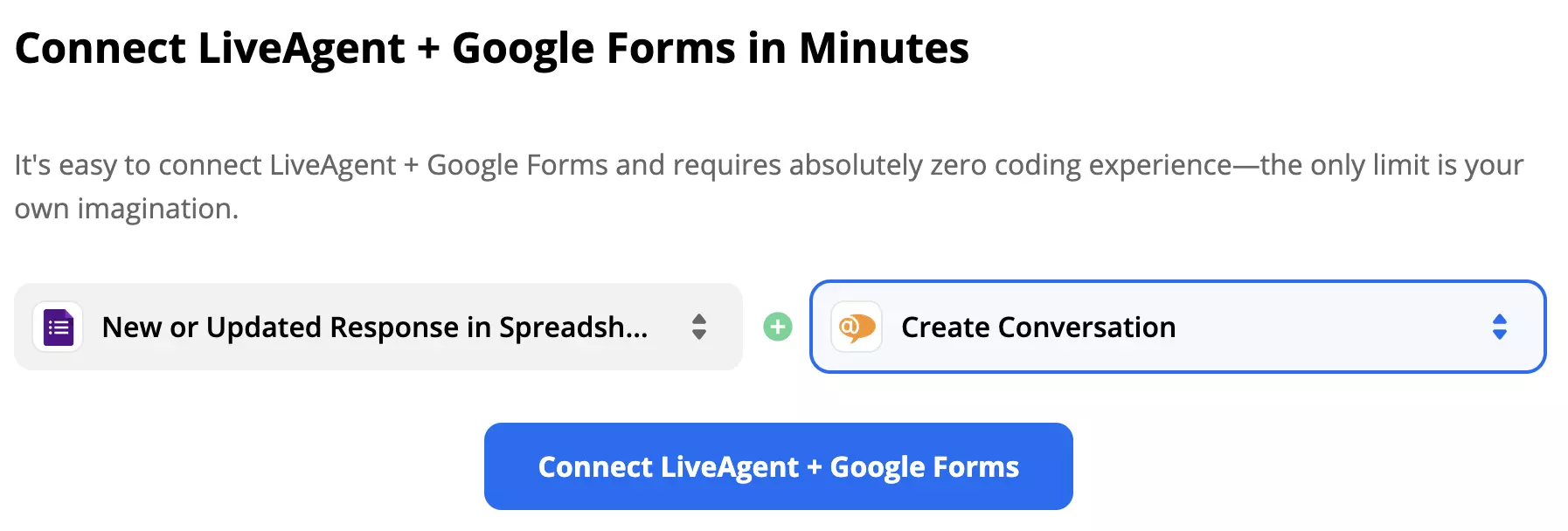
Sjeďte po stránce níže, dokud neuvidíte výběr triggeru a akce. Prvním krokem integrace LiveAgentu s dalšími aplikacemi je vybrat, co má vaše integrace dělat. To provedete výběrem správného triggeru a akce.
Podle nastavení integrace se možnosti triggeru a akce mohou lišit v závislosti na zvolené kombinaci. Samotný proces integrace je však obecně jednoduchý a lze jej dokončit během několika minut. Na výběr je několik kombinací.
Jako příklad zde uvádíme návod pro trigger formuláře Nová nebo aktualizovaná odpověď v tabulce a akci LiveAgentu Vytvořit konverzaci. Po výběru stačí kliknout na modré tlačítko Připojit níže a pokračovat na další krok.
V tomto kroku je potřeba zadat své přihlašovací informace a povolit přístup Zapieru. Také si můžete zvolit, která tabulka, list nebo sloupec s obsahem bude součástí integrace.
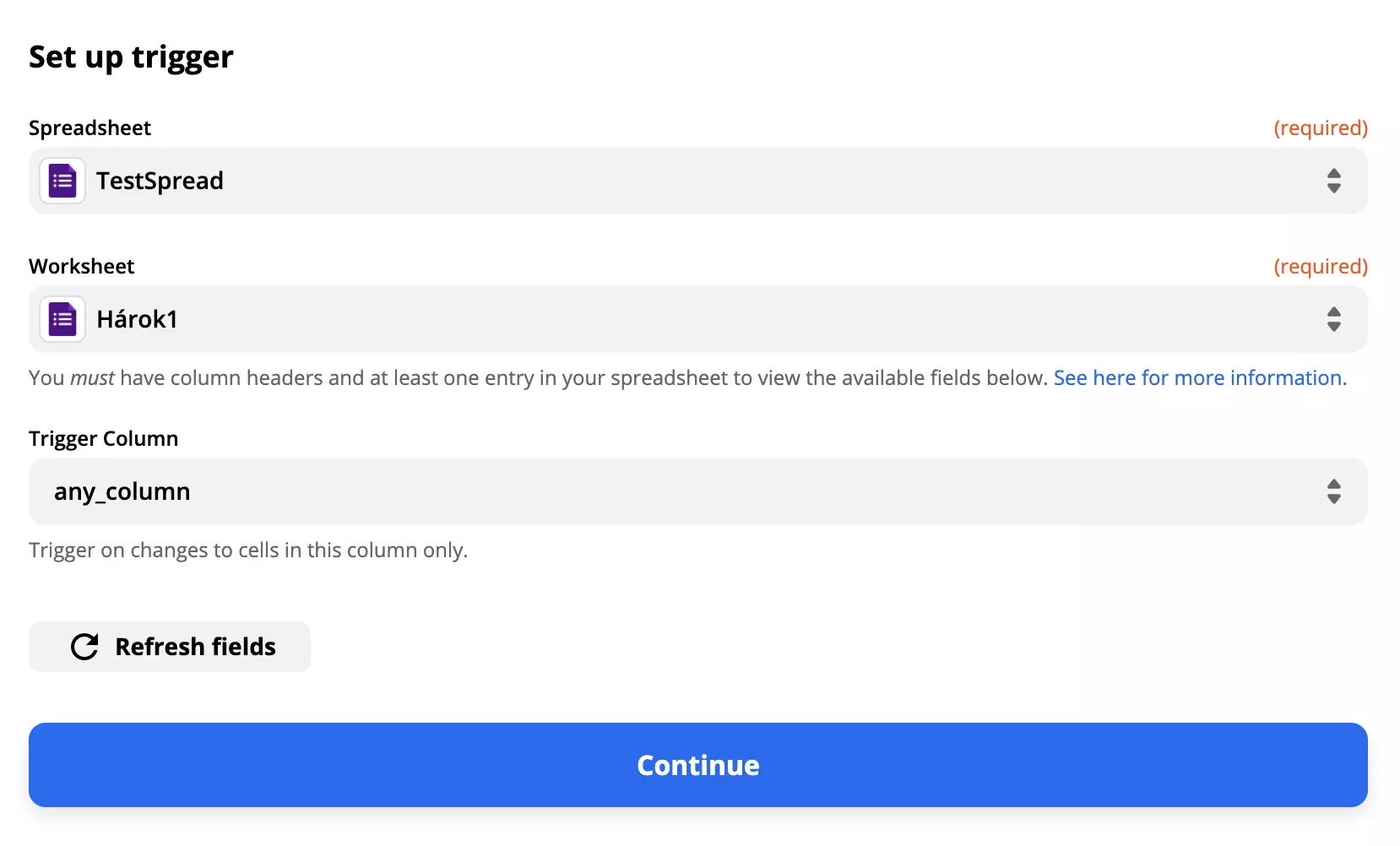
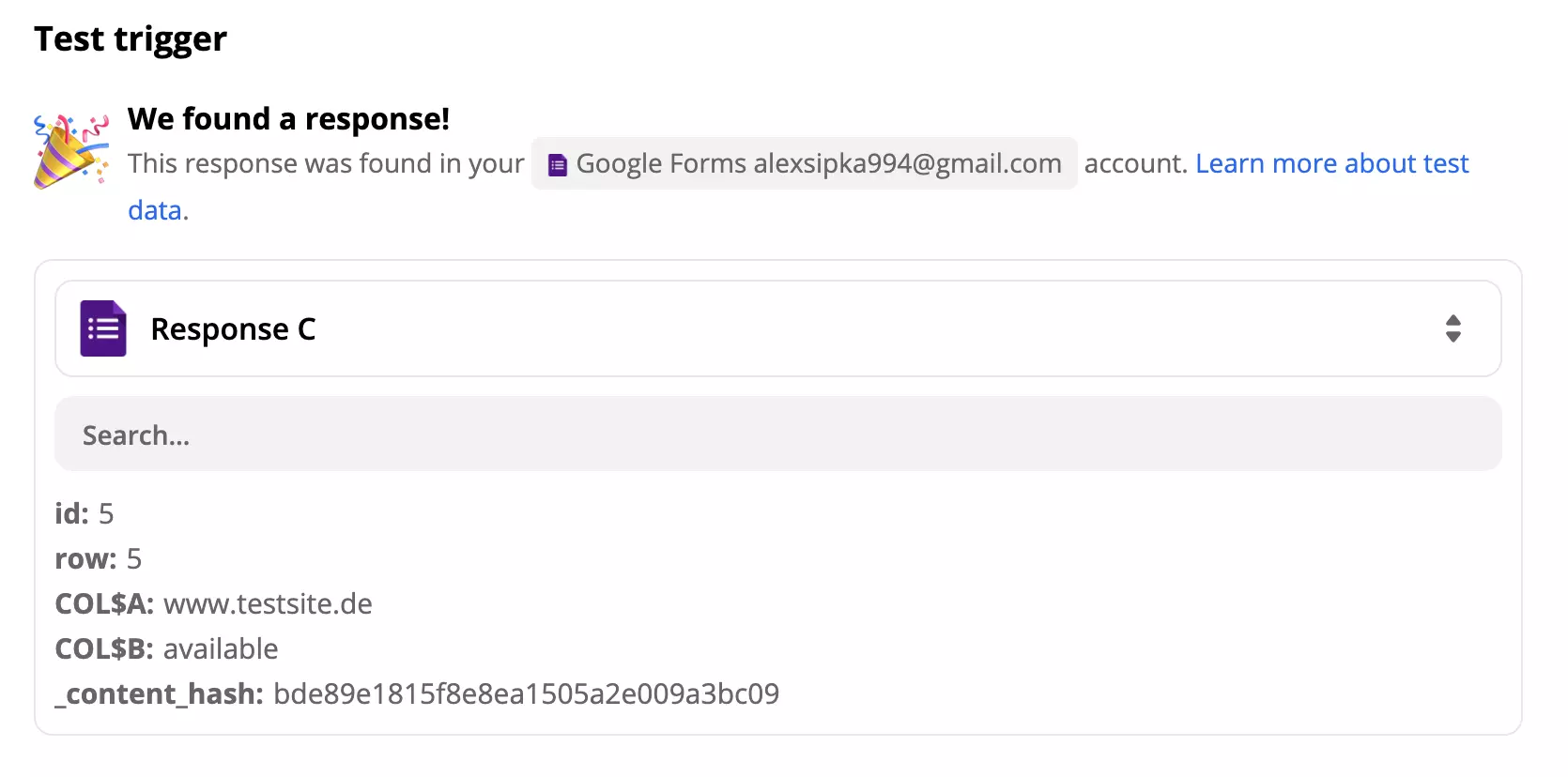
Po zadání těchto údajů vás Zapier vyzve k otestování triggeru. Můžete ho přeskočit, ale doporučujeme jej provést, abyste ověřili, že vše funguje správně.
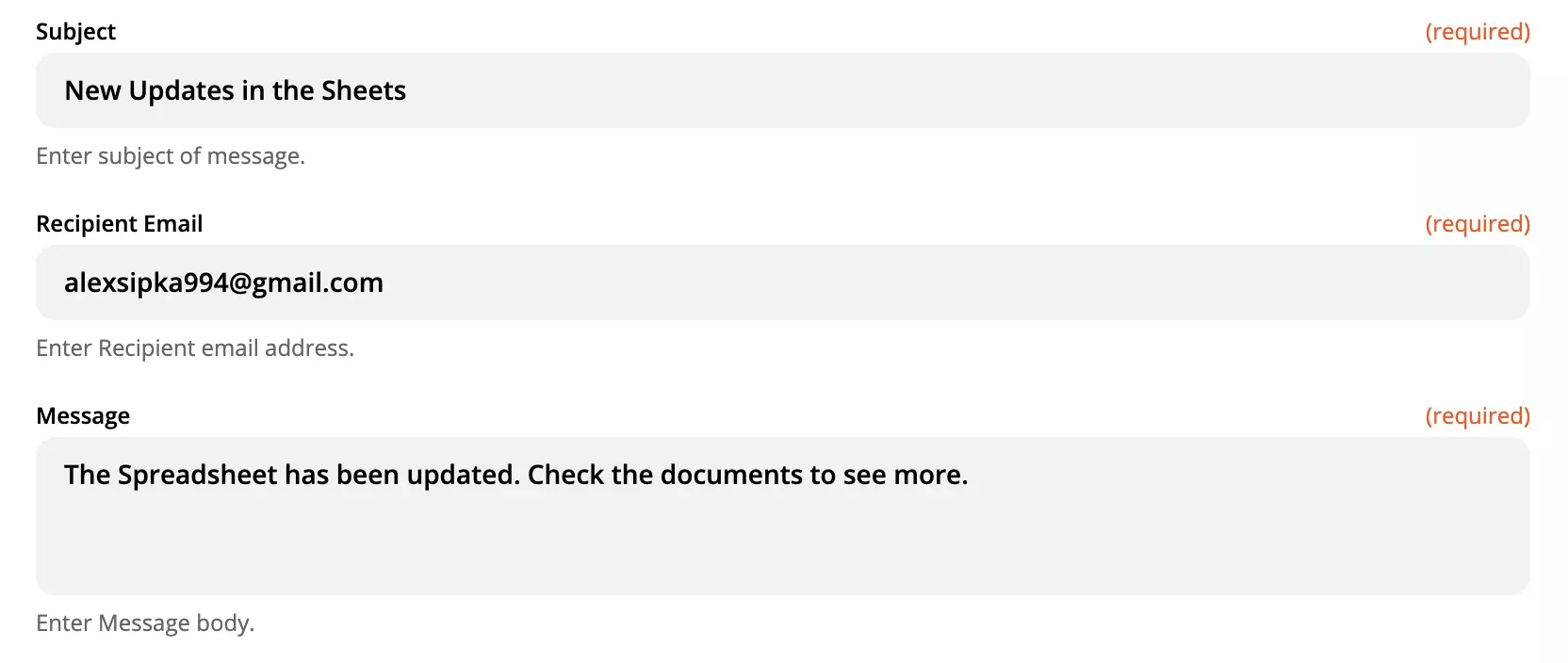
Nyní přichází na řadu akce v LiveAgentu. Protože chceme, aby integrace vytvořila konverzaci v našem ticketovacím systému, je potřeba nastavit odesílatele, příjemce a obsah zprávy. Je zde také sekce oddělení, kam bude ticket odeslán.
Tato část nastavení zahrnuje i nepovinná pole, například jméno příjemce, e-mail na kopii (CC), ID zprávy a další. Tato pole můžete vyplnit, pokud chcete zprávu upřesnit.
Poslední částí integračního procesu je test.
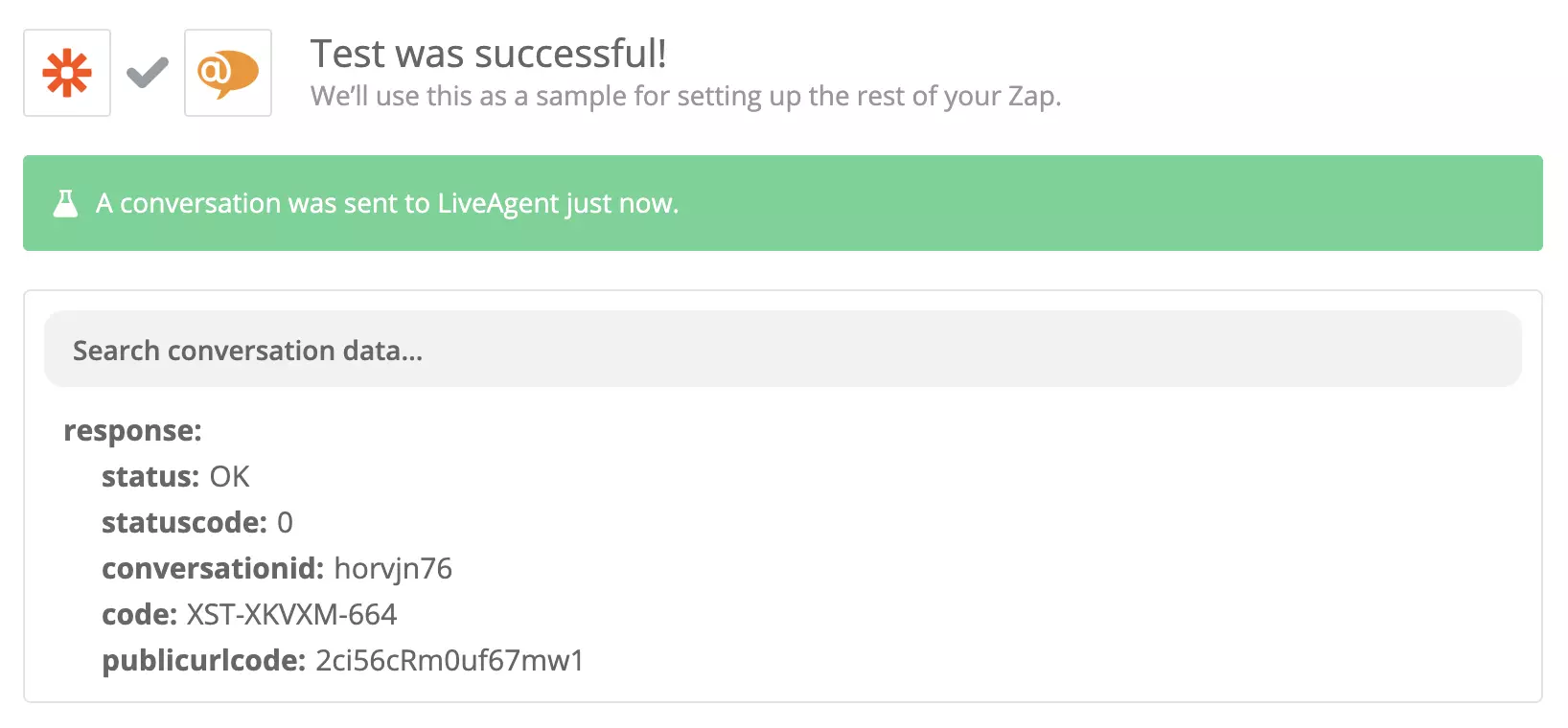
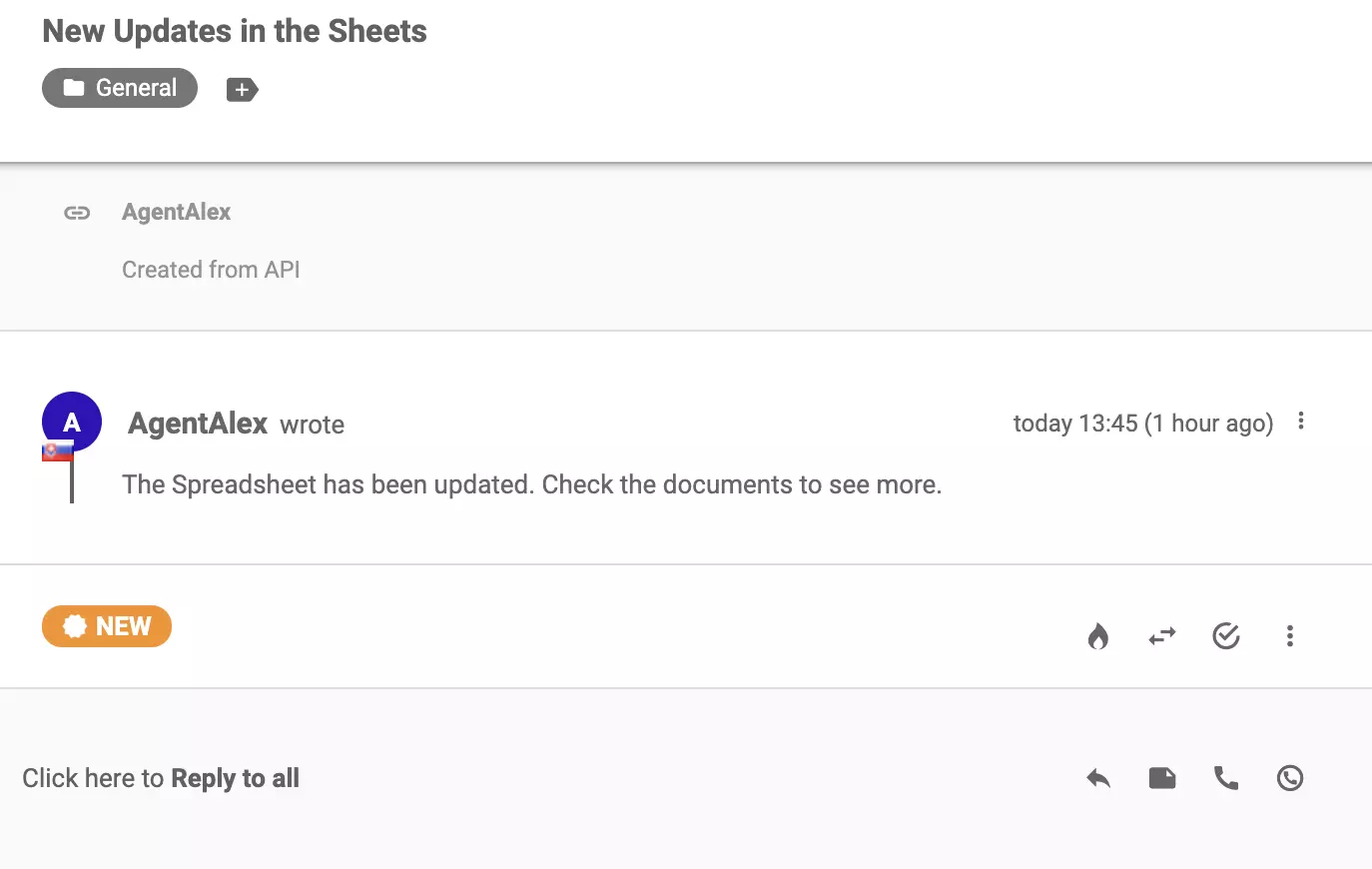
Hotovo! Vaše integrace je připravena. Klikněte na Turn on Zap pro aktivaci a začněte ji používat. Vždy, když se ve vašich tabulkách objeví nová nebo aktualizovaná odpověď, dostanete zprávu ve svém ticketovacím systému.
Pokud chcete vytvořit více různých integrací, vraťte se na stránku Zapieru na začátku tohoto článku a postup opakujte.
Žádný problém! LiveAgent nabízí 30denní bezplatnou zkušební verzi, kde můžete otestovat bezplatnou integraci Google Forms!
Integrujte Google Sheets s LiveAgent přes Zapier a vytvářejte, sdílejte a sledujte tabulky bez problémů. Zvyšte produktivitu svého týmu!

Objevte sílu Formidable Forms, uživatelsky přívětivého pluginu WordPress ideálního pro začátečníky. Bez námahy vytvářejte vlastní formuláře a spravujte záznamy ...
Integrace Google Kontaktů vám umožňuje pohodlně spravovat vaše kontakty z LiveAgent. Jednoduše ji integrujte přes Zapier a zjednodušte správu kontaktů a vylepše...
Připojte se k naší komunitě spokojených klientů a poskytujte vynikající zákaznickou podporu s LiveAgent.
Souhlas s cookies
Používáme cookies ke zlepšení vašeho prohlížení a analýze naší návštěvnosti. See our privacy policy.