



Funkce nástrojů pro spolupráci
LiveAgent nabízí nástroje pro spolupráci, jako je rozdělování ticketů, štítky a poznámky, s integrací aplikací jako Slack pro zlepšení pracovního postupu. Užijt...
1 min čtení
Collaboration
Integration
+2


Integrujte Slack s LiveAgentem pro oznámení o aktualizacích ticketů v reálném čase. Užijte si snadné nastavení díky nativní, externí nebo Zapier integraci. Přizpůsobte notifikace a zefektivněte týmovou komunikaci pro efektivní řešení zákaznické podpory.
Slack je bezplatný cloudový nástroj pro týmovou spolupráci, který uživatelům umožňuje v reálném čase vyměňovat si textové zprávy a soubory. V podstatě funguje jako firemní messenger s doplňkovými funkcemi, které umožňují vyhledávání zpráv, propojení aplikací třetích stran nebo uskutečňování telefonních a video hovorů.
Používání Slacku je velmi přínosné, protože:
Propojením vašeho LiveAgent účtu se Slackem budete moci přijímat automatická oznámení v určeném Slack kanálu pro:
Díky propojení Slacku s LiveAgentem tak můžete dostávat oznámení o nových ticketech nebo změně stavu ticketu i ve chvíli, kdy nemáte otevřený dashboard LiveAgentu. Slack vás upozorní v určeném kanálu a budete vědět, že je čas odpovědět na dotazy zákazníků.
Slack s LiveAgentem se ve vašich rukou může stát mocnými nástroji. Chatujte s kolegy v reálném čase, zatímco vyřizujete konverzace agentů, videohovory či jiné formy interakce se zákazníky v aplikaci LiveAgent. Slack můžete propojit přímo s LiveAgentem prostřednictvím našeho vlastního pluginu. Je dostupný ve vašem LiveAgent účtu, takže nemusíte nic extra stahovat.
Nejprve vstupte do svého LiveAgent účtu a přejděte do Nastavení > Integrace. Najděte v seznamu pluginů Slack Integration a klikněte na posuvník Aktivovat.
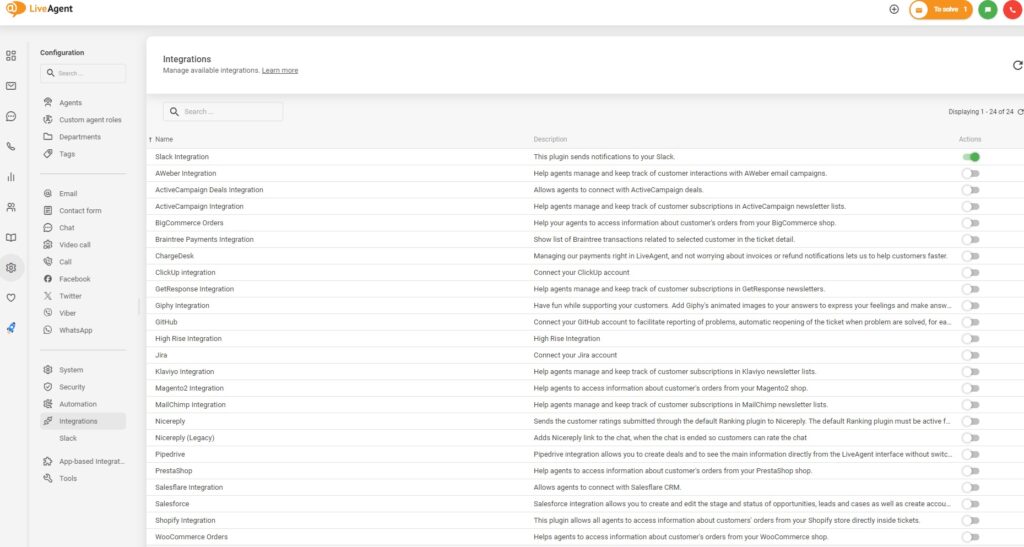
Až budete hotovi, uvidíte integraci jako aktivní. V sekci Nastavení přejděte nahoru do sekce s dostupnými komunikačními kanály. Klikněte na Slack a poté v této sekci na tlačítko Přidat do Slacku.
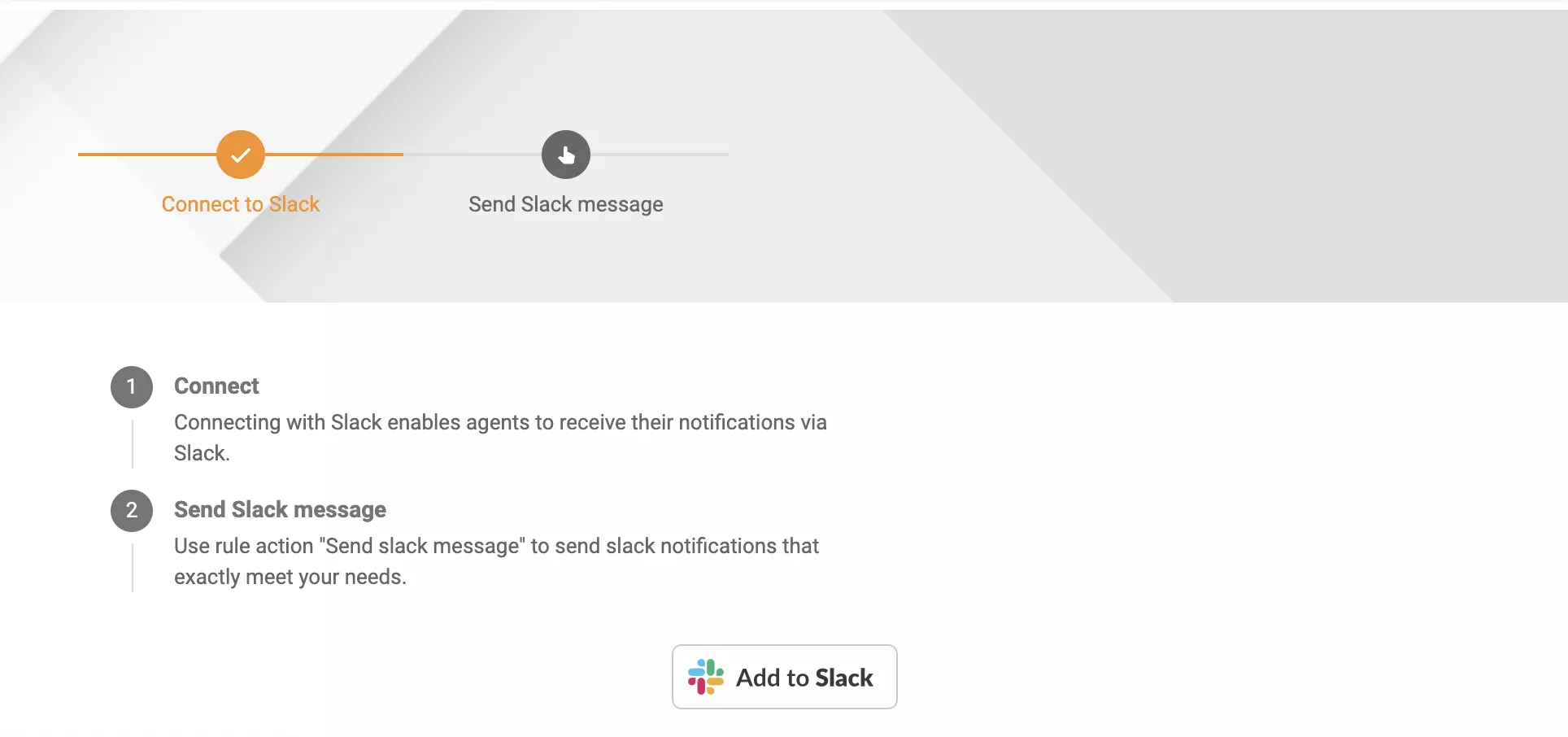
Slack bude potřebovat přístup k některým údajům. Pokud souhlasíte s poskytnutím přístupu, máte nastavení integrace hotové.
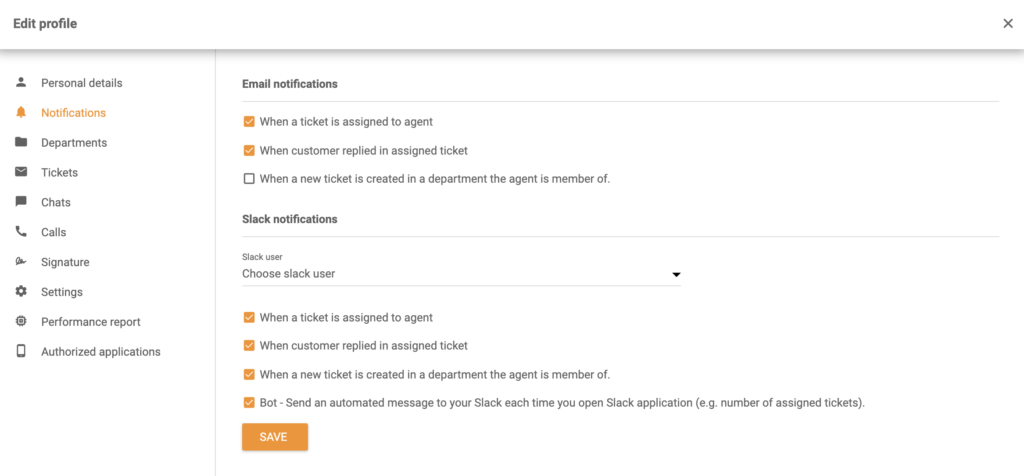
Vaši agenti si mohou také nastavit vlastní notifikace. Klikněte na iniciálu svého jména v pravém horním rohu aplikace LiveAgent a zvolte upravit profil. Poté přejděte do sekce Notifikace. Uvidíte samostatnou sekci pro Slack notifikace. Vyberte uživatele Slacku a zvolte, co požadujete. Poté klikněte na Uložit.
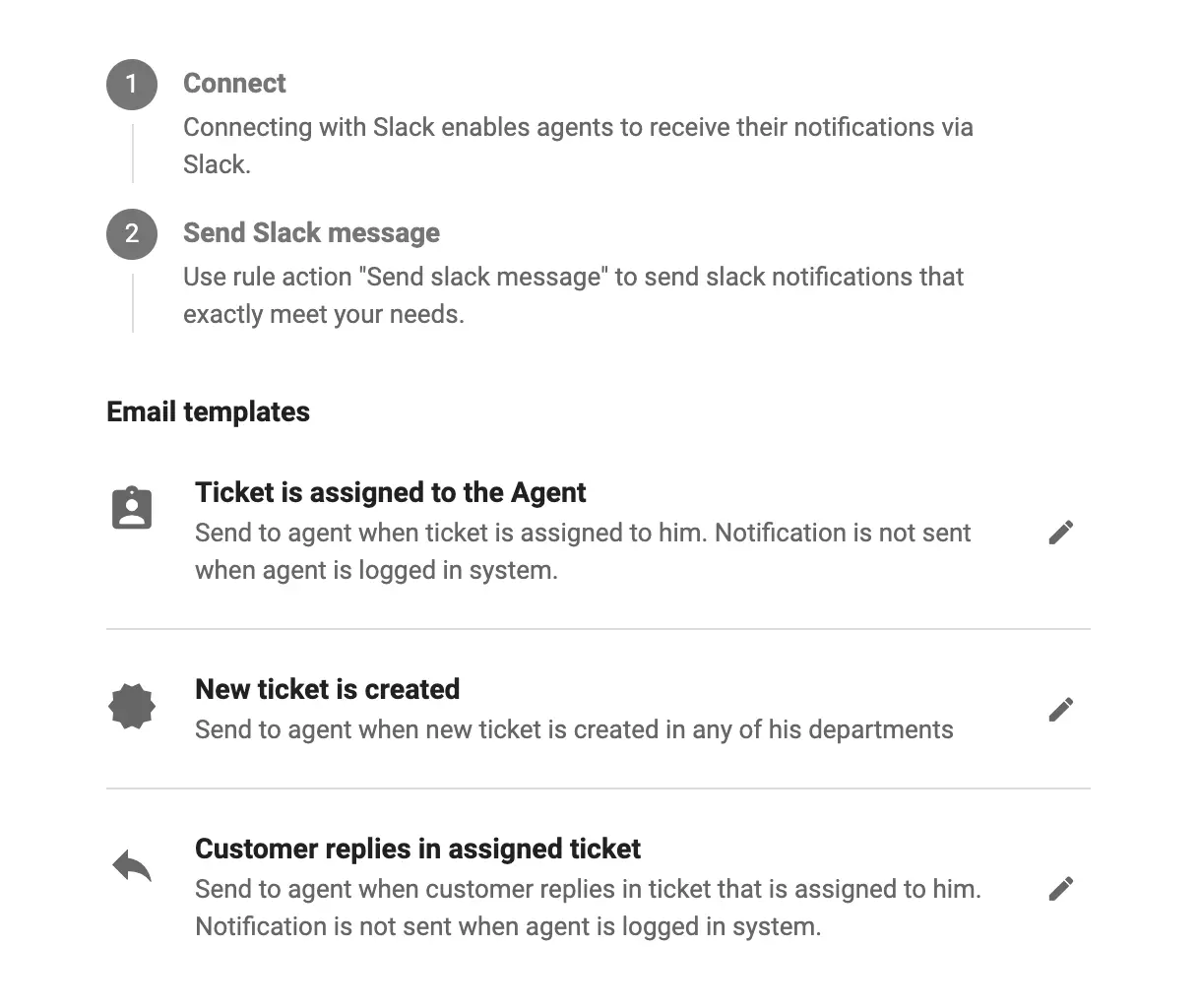
Integrace aplikace Slack vám také umožňuje nastavit nové pravidlo akce – Odeslat Slack zprávu v LiveAgentu. Můžete si nadefinovat libovolný počet Slack notifikačních pravidel s vlastním nastavením a podmínkami. Díky tomu si můžete Slack integraci přizpůsobit přesně podle svých potřeb a dostávat notifikace při konkrétních událostech. Právě v tom spočívá síla našich Slack notifikací.
Postupujte podle tohoto návodu pro vytvoření vlastních Slack notifikací. Při vytváření pravidla v LiveAgentu uvidíte možnost Odeslat Slack zprávu. To znamená, že kdykoli budou splněny podmínky pravidla, Slack odešle vlastní notifikaci. Ta může být poslána do Slack workspace nebo konkrétnímu uživateli v tomto workspace.
Ukažme si příklad nastavení Slack notifikace – Odeslat Slack notifikaci, když je k ticketu přidán tag. Tagy mohou mít různé využití a mohou být vlastní. Například si můžete vytvořit tag “Urgent” pro tickety, které je třeba řešit s prioritou před ostatními.
V LiveAgentu v sekci Nastavení > Slack klikněte na ikonu tužky vedle Ticket je přiřazen agentovi. Otevře se nové okno úprav.
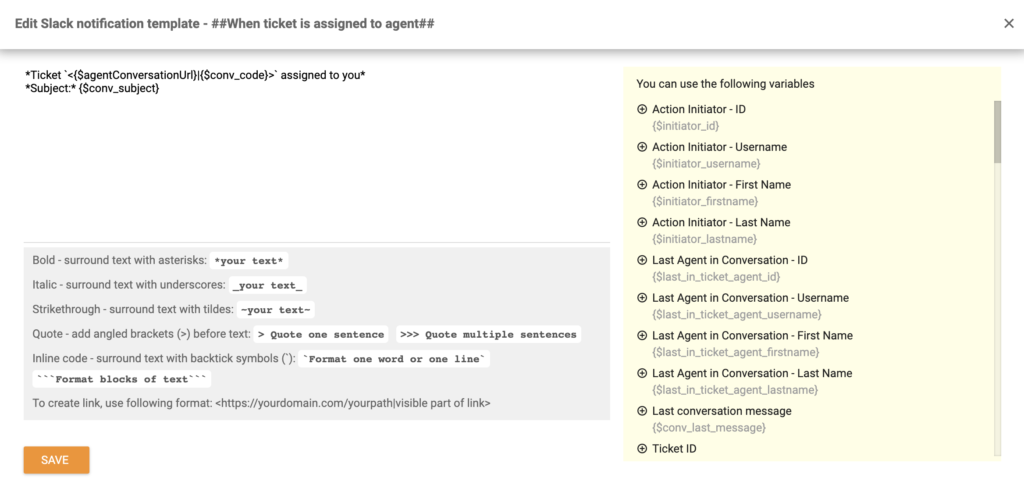
Zde můžete vytvořit vlastní notifikaci podle průvodce dostupného v tomto okně níže. V tomto příkladu používáme spouštěč pravidla změna tagu ticketu a definovali jsme, že spouštěč bude aktivní, když bude do ticketu v konkrétním oddělení přidán tag ‘Urgent’. Akce pravidla je odeslání Slack zprávy konkrétnímu uživateli v aplikaci Slack.
Můžeme také zaslat ID ticketu, datum vytvoření a jméno agenta, který tag přidal.
Zde je příklad takové zprávy a řádku kódu. Vytvořte si vlastní příklad nebo zkopírujte níže uvedený, pokud chcete přidat notifikaci ke konkrétním tagům. Jen se ujistěte, že používáte správný název tagu. Po dokončení klikněte na Uložit.
| Ticket *<{$agentConversationUrl}|{$conv_code}>* vytvořen dne {$conv_datecreated} od {$initiator_firstname}{$initiator_lastname} v oddělení {$conv_departmentName} byl označen jako *Urgent* |
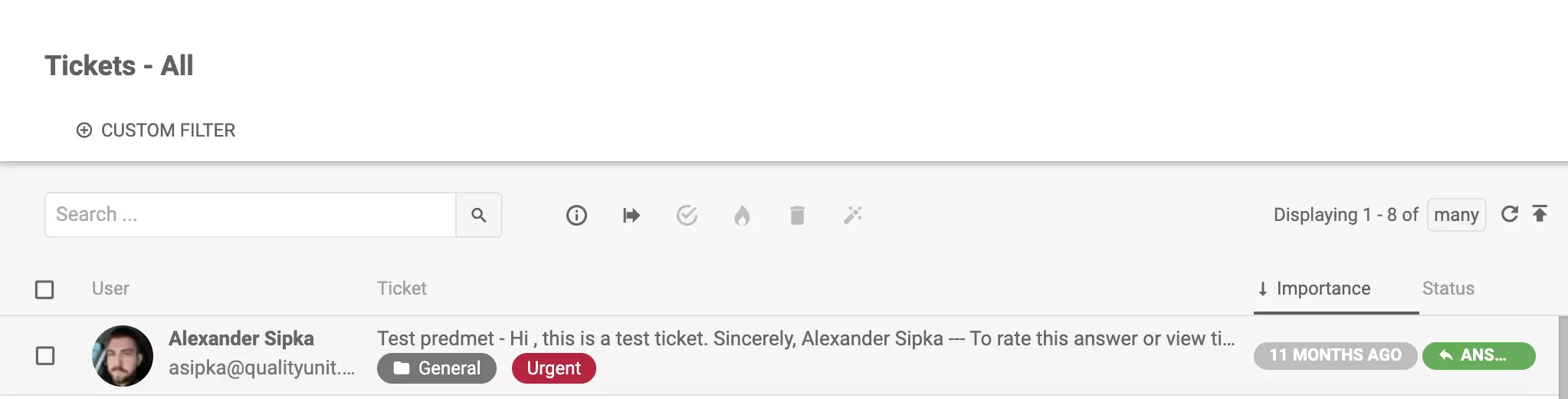
Nyní, pokud přidáme tag “Urgent” do ticketu v LiveAgentu, notifikace nás na to okamžitě upozorní ve Slacku.
Pokud chcete propojit Slack s LiveAgentem prostřednictvím Zapier integrace, můžete postupovat tímto jednoduchým procesem. Zapier umožňuje snadno nastavit konkrétní události, které fungují mezi dvěma softwary. Nazývají se triggery a akce. Můžete nastavit konkrétní trigger v jednom integrovaném softwaru, který způsobí akci v druhém.
Proces je jednoduchý, zvládnete ho během několika minut a není potřeba žádná znalost programování. Nejprve se přihlaste ke svému Zapier účtu. Pokud ještě účet nemáte, můžete si ho založit na Zapier .
Až budete hotovi, přejděte na stránku LiveAgent a Slack integrace na Zapieru. Sjeďte dolů, dokud neuvidíte nadpis Connect LiveAgent + Slack in Minutes. V této sekci si můžete vybrat preferovanou akci a trigger.
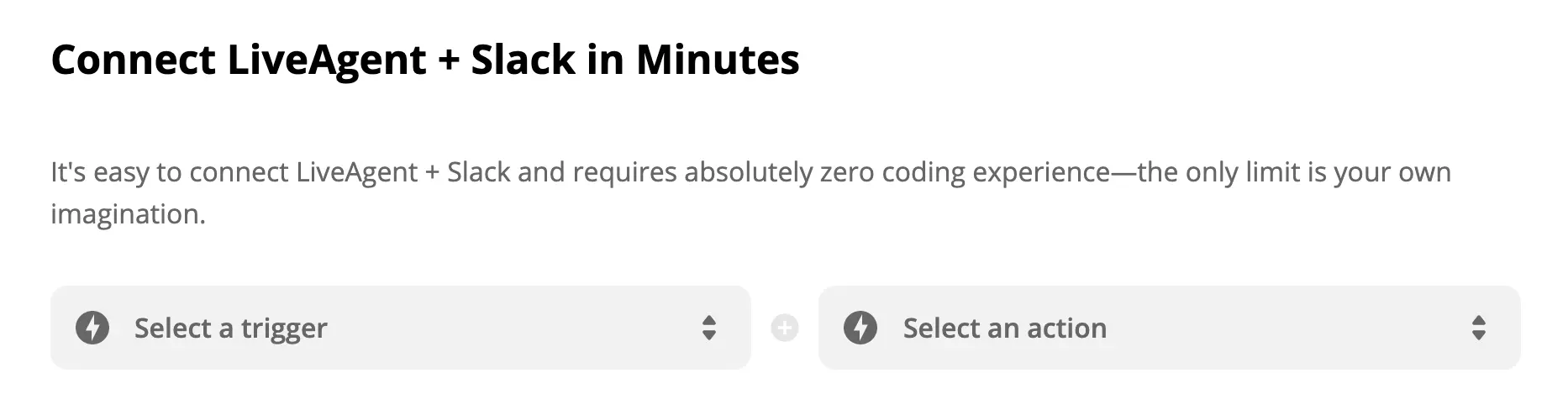
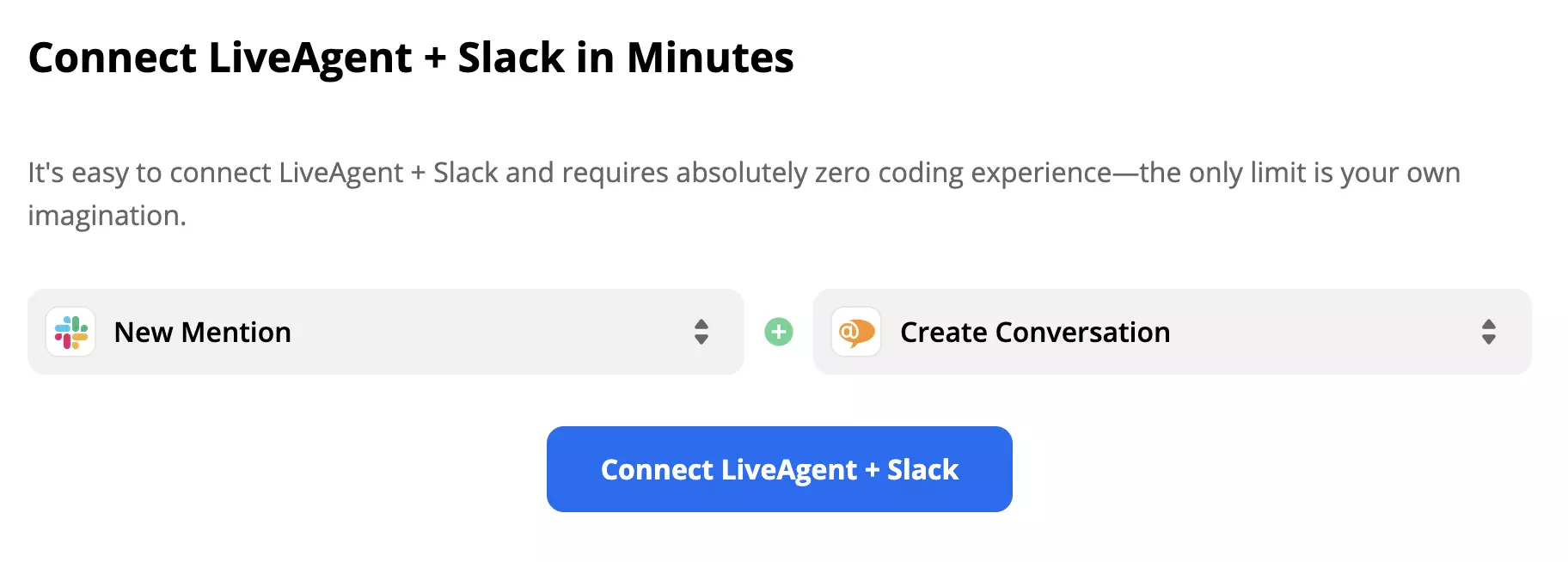
Jak již bylo zmíněno, s touto Zapier integrací si můžete zvolit triggery a akce podle svých potřeb, proto si rozmyslete, co má vaše integrace dělat, a vyberte si. Pro ukázku v tomto návodu jsme vybrali Slack trigger New Mention a LiveAgent akci Create Conversation. Po výběru klikněte na modré tlačítko Connect LiveAgent + Slack.
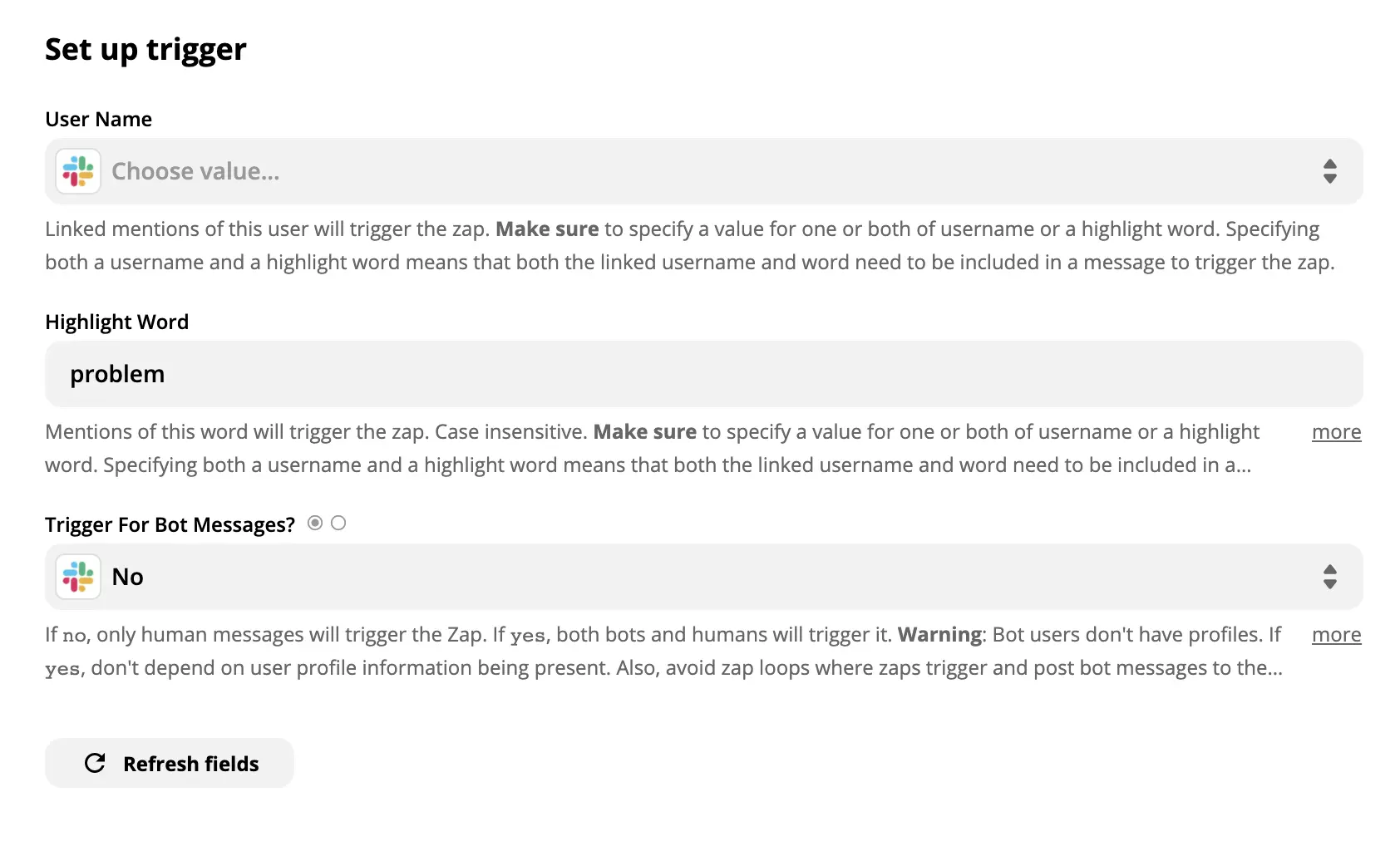
V následující sekci je potřeba nastavit vlastní Slack trigger. V našem případě je třeba nastavit User Name, Highlight Word a Trigger for Bot Messages. Pole User Name jsme nechali prázdné, protože nechceme, aby byl trigger vázán na konkrétního uživatele, ale na všechny uživatele ve Slacku. Jako Highlight Word jsme zvolili frázi “problem” a u bot messages jsme vybrali Ne. Nyní, kdykoli se slovo ‘problem’ objeví v jakémkoli našem Slack kanálu nebo zprávě, automaticky se vytvoří ticket v našem LiveAgentu.
Až budete hotovi, určitě otestujte trigger, abyste zjistili, zda funguje správně. Tento test lze přeskočit, ale doporučujeme ho, abyste předešli případným problémům později.

Po dokončení už zbývá jen nastavit LiveAgent akci. Pokud chcete akci ještě více specifikovat, vyplňte i nepovinná pole. Jinak vyplňte pouze povinná pole jako e-mailovou adresu a předmět zprávy.
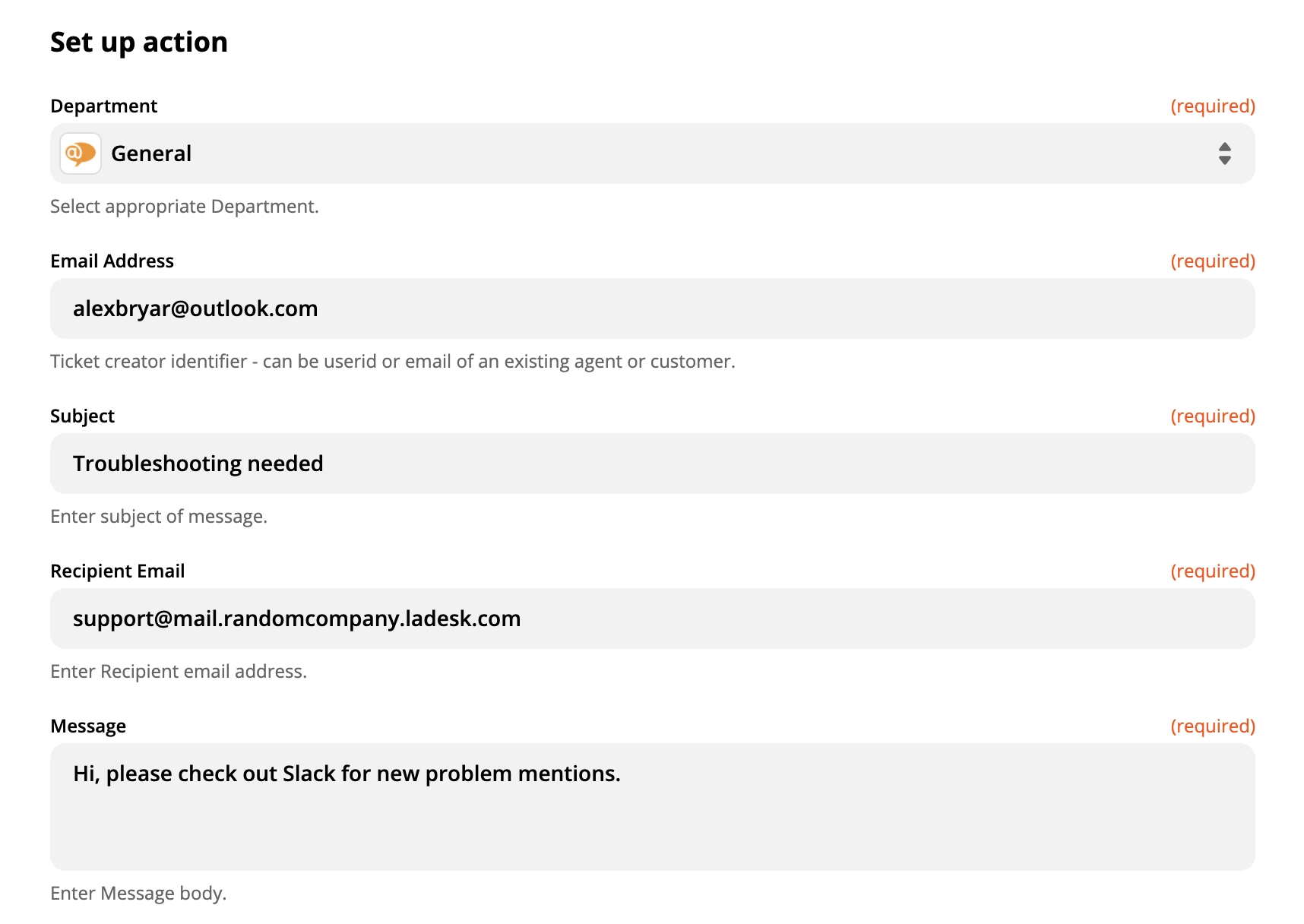
Až budete hotovi, proveďte závěrečný test, abyste ověřili, že integrace funguje podle vašich představ. Pokud narazíte na potíže, Zapier vám automaticky doporučí užitečný návod na řešení problémů.
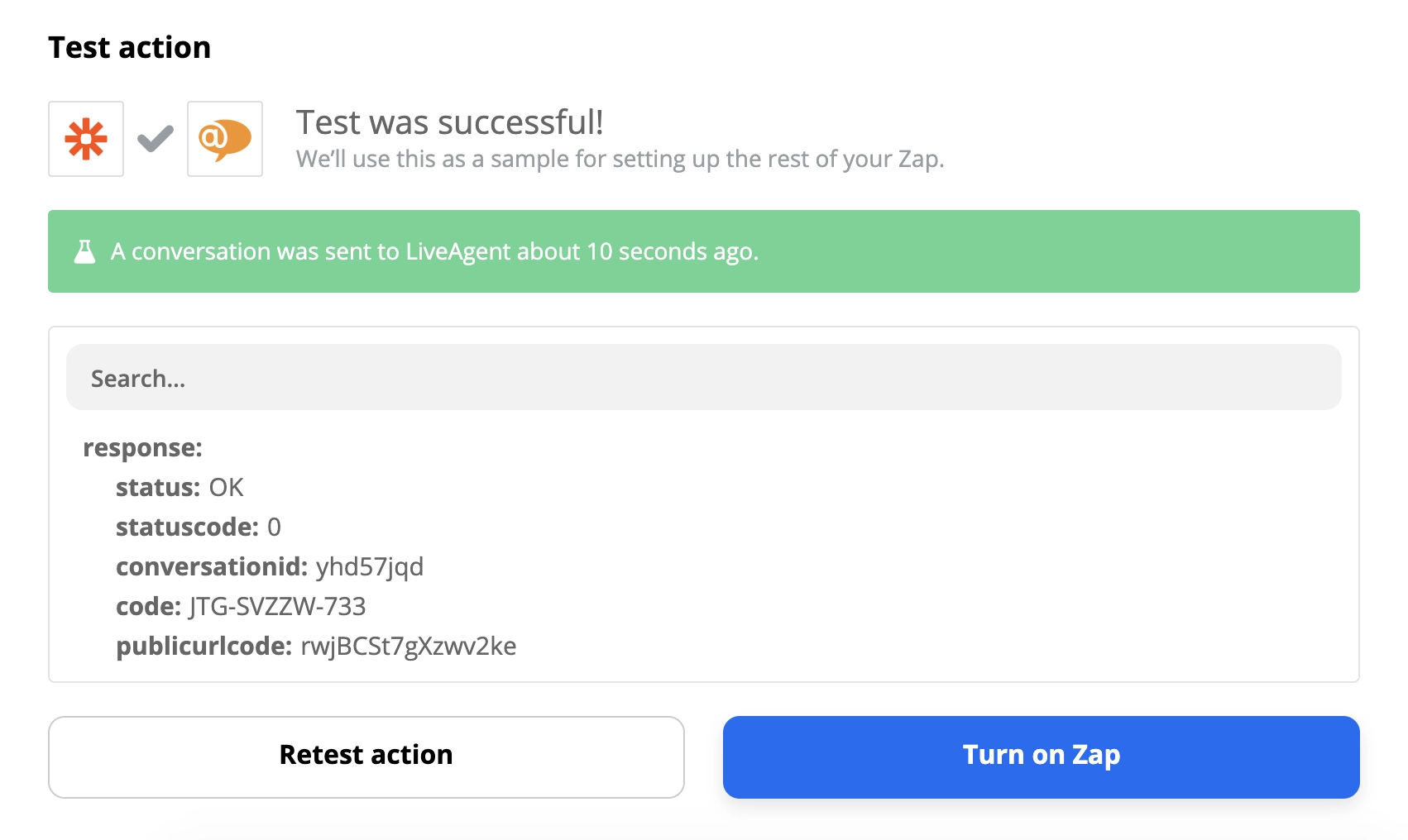
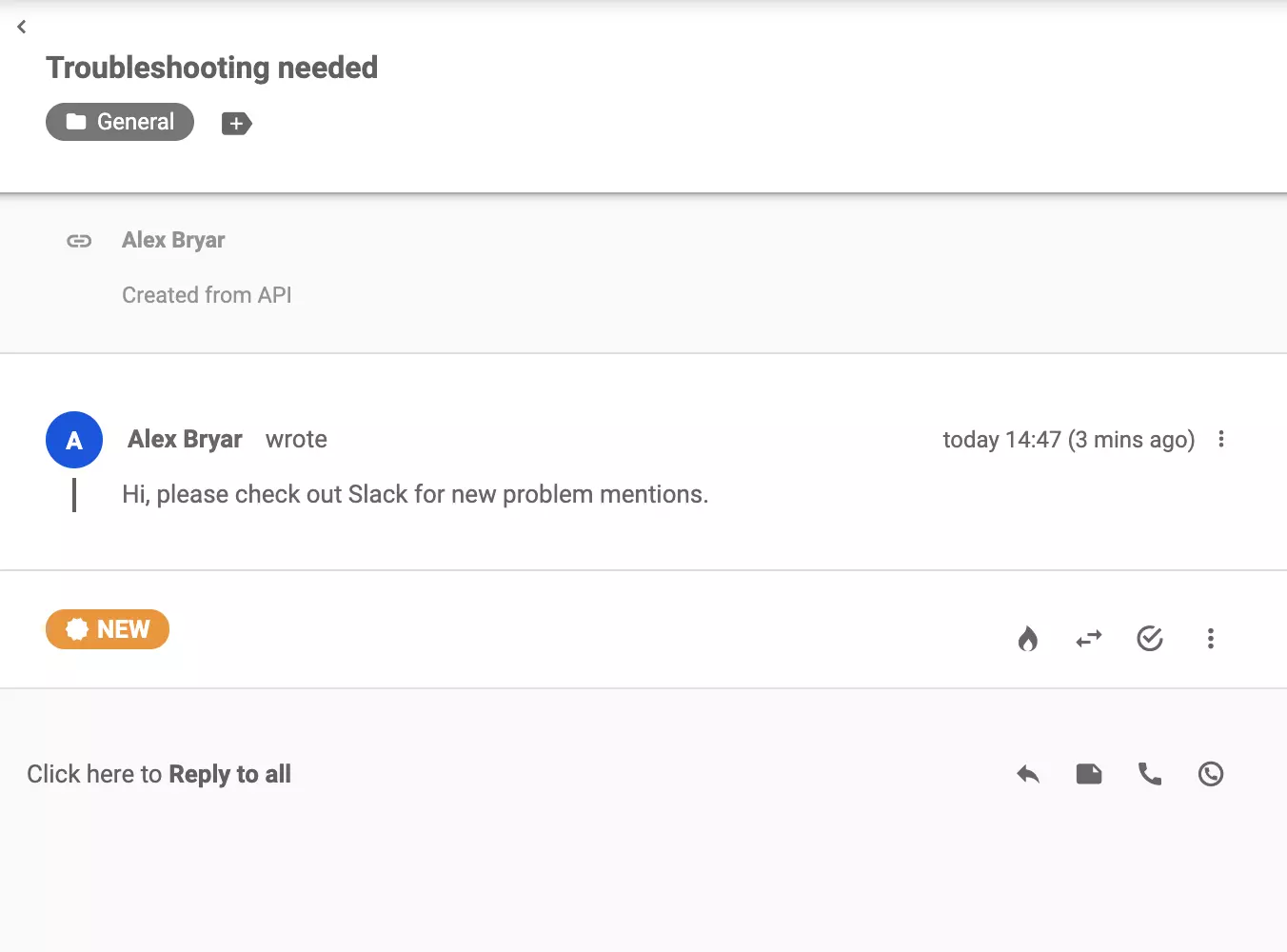
Hotovo. Nyní můžete svou Zapier integraci vyzkoušet v praxi. Odeslali jsme testovací zprávu do našeho Slack kanálu.

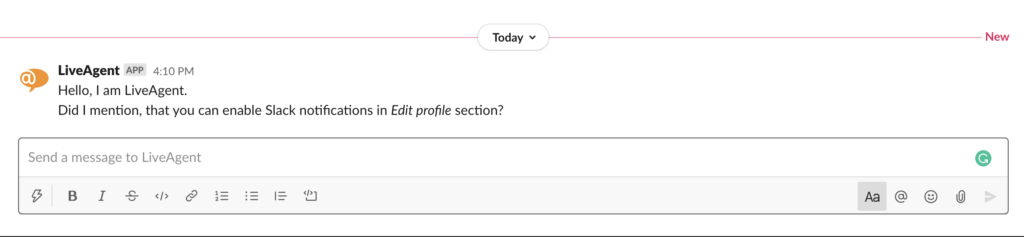
To spustilo akci v LiveAgentu a v našem Slack support kanálu jsme obdrželi ticket o novém problému.
LiveAgent nabízí nástroje pro spolupráci, jako je rozdělování ticketů, štítky a poznámky, s integrací aplikací jako Slack pro zlepšení pracovního postupu. Užijt...
Zvyšte efektivitu pracovního postupu pomocí integrací LiveAgent, jako jsou Slack, Zapier a API. Automatizujte procesy, sdílejte data a zlepšete zákaznický servi...

Integrujte Salesforce s LiveAgentem pro zlepšení správy zákazníků a produktivity. Vytvářejte případy z ticketů, sledujte informace a snadno spravujte úkoly. Akt...
Souhlas s cookies
Používáme cookies ke zlepšení vašeho prohlížení a analýze naší návštěvnosti. See our privacy policy.