



Funkce příloh
LiveAgent vylepšuje komunikaci pomocí příloh v e-mailech, chatech, formulářích a znalostních databázích. Snadno přetahujte soubory jako obrázky, dokumenty a vid...
3 min čtení
Attachments
File Sharing
+1
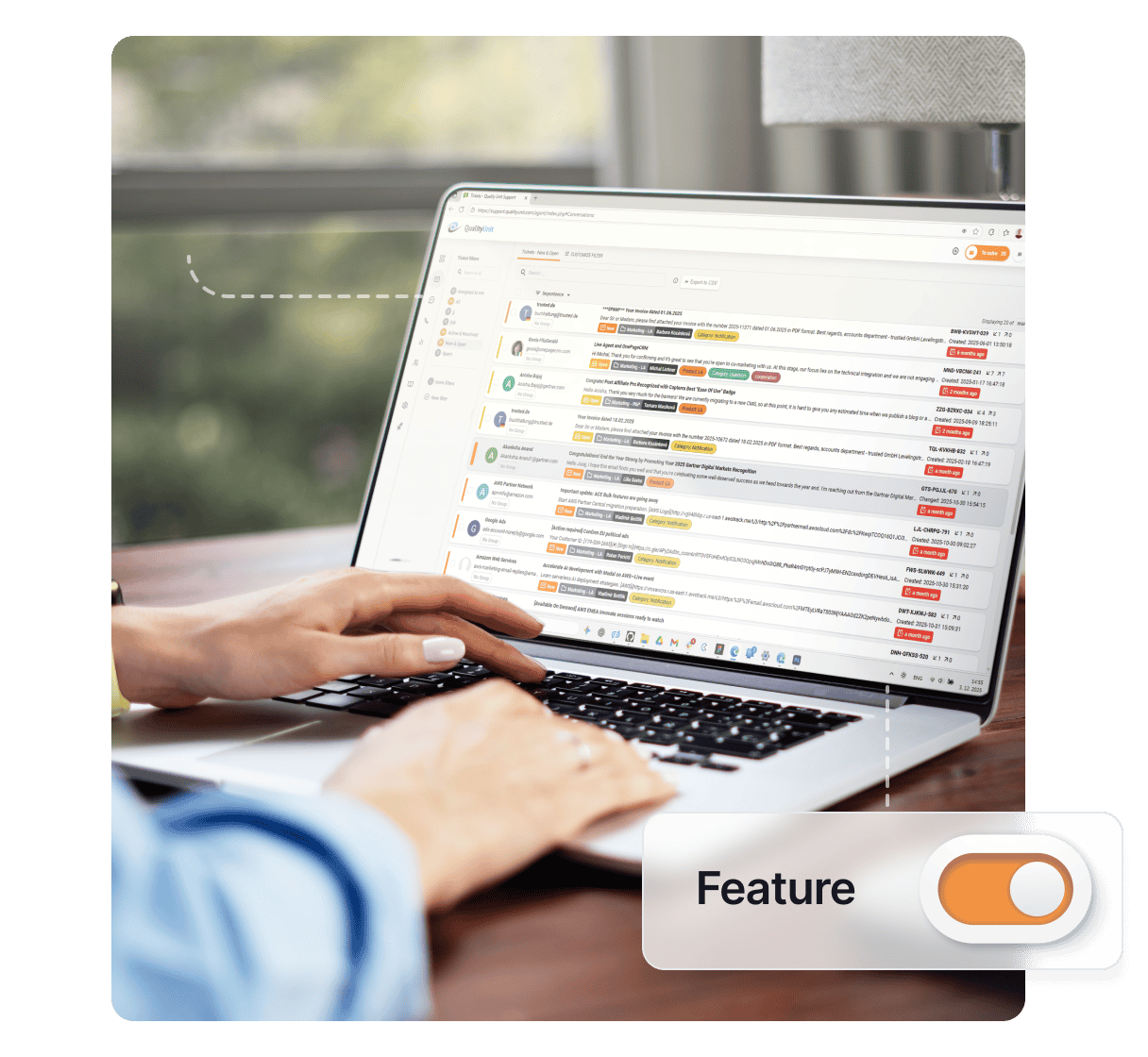
Funkce Kopírování a vkládání v LiveAgentu vám umožňuje snadno integrovat obrázky do e-mailových tiketů a zlepšit tak komunikaci pomocí vizuálních prvků. Naučte se používat příkazy pro kopírování a vkládání pro Windows a Mac pro bezproblémový přenos obrázků. Zlepšete pracovní postupy a efektivitu.
Kopírování a vkládání je počítačový příkaz, který umožňuje kopírovat a vkládat obsah, jako je text, obrázky, odkazy a další data, z jednoho místa na druhé. Funkce dočasně ukládá zkopírované informace na místo, které je uživateli neviditelné (obvykle schránka), a poté je vloží na požadované místo.

Vyzkoušejte LiveAgent zdarma a přesvědčte se sami.
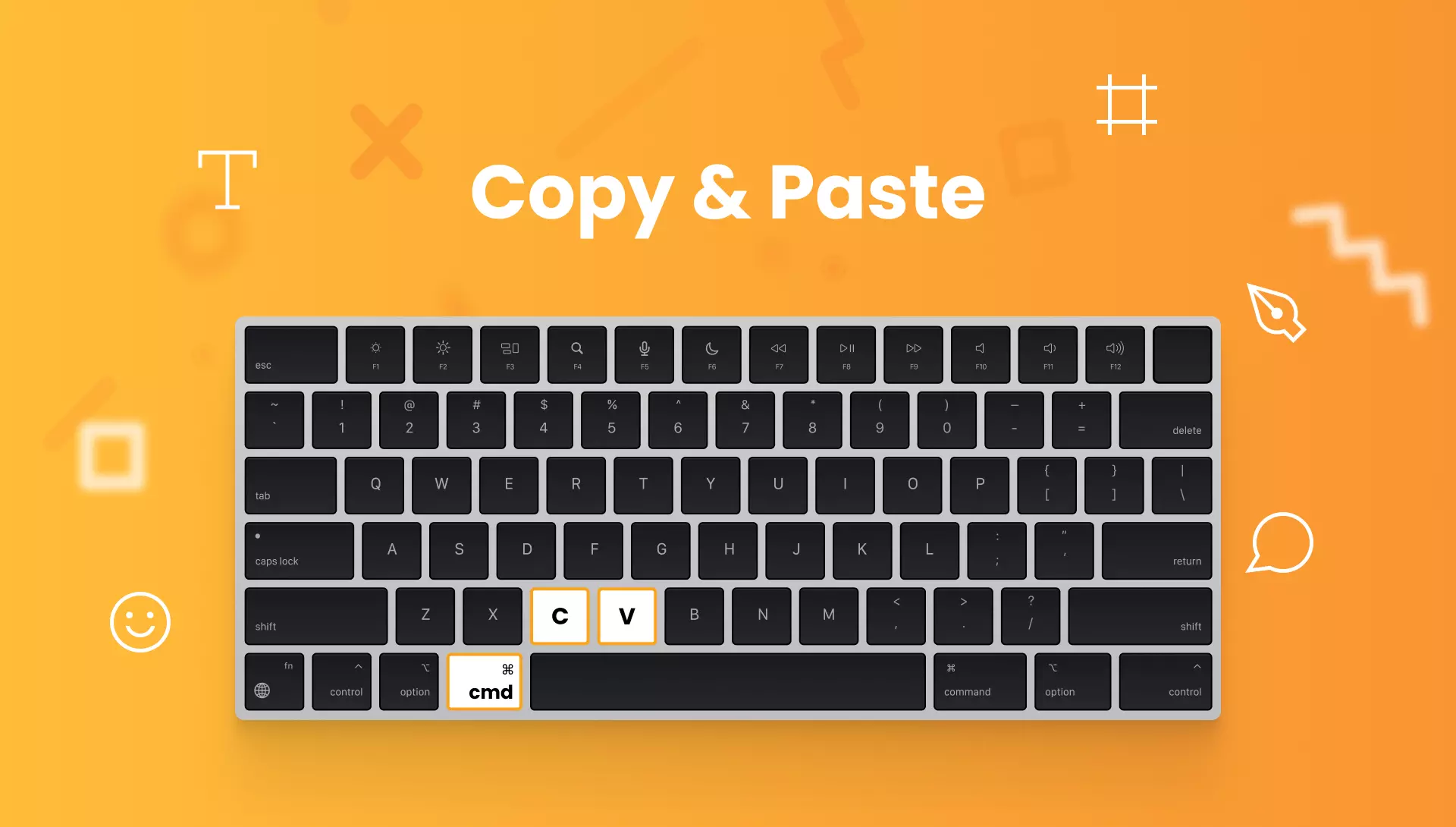
Pro kopírování a vkládání dat na počítači s Windows použijte následující příkazy:
Pro kopírování a vkládání dat na počítači Mac použijte následující příkazy:
Nejnovější tipy a nabídky přímo do vaší schránky.
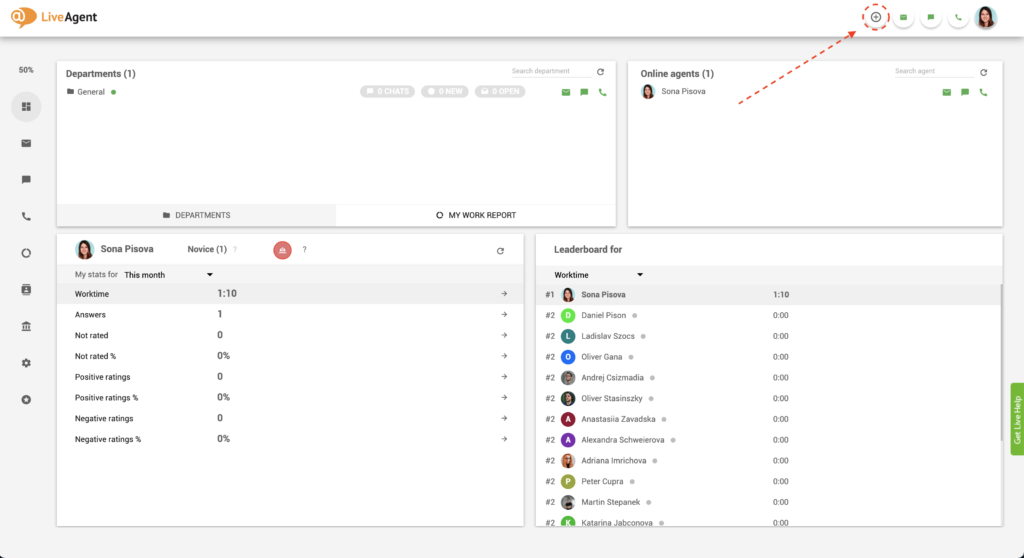
Postupujte podle těchto pokynů pro vložení obrázků přímo do těla e-mailového tiketu:
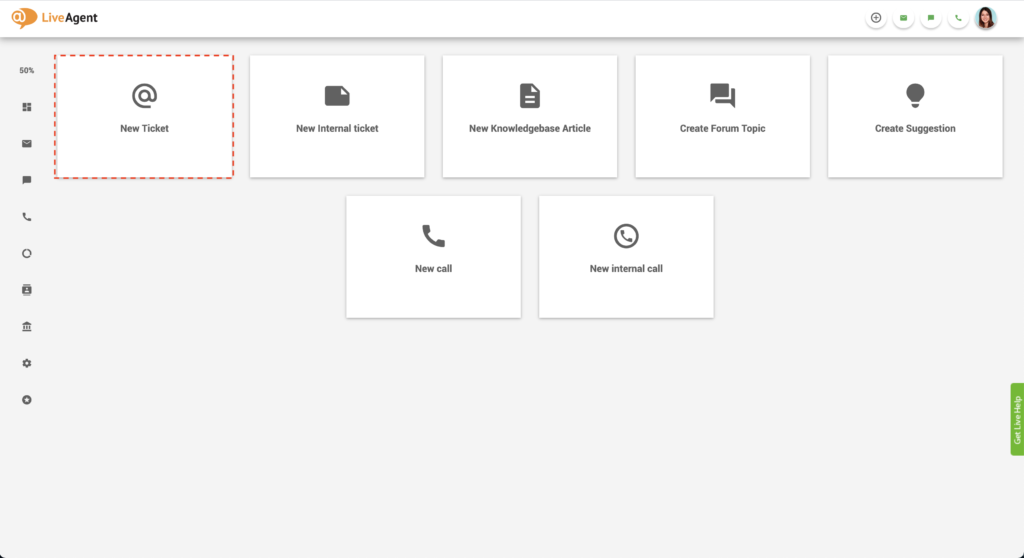
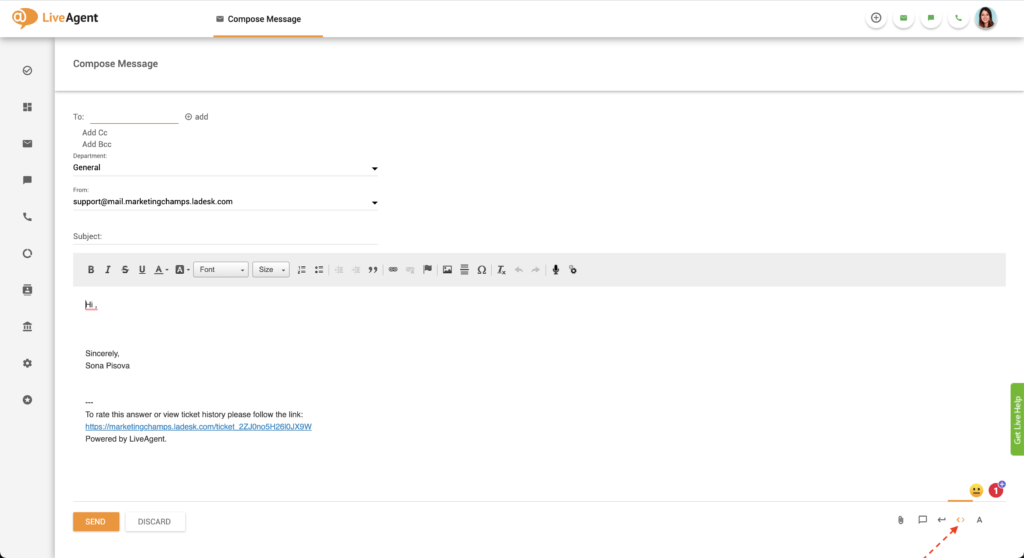
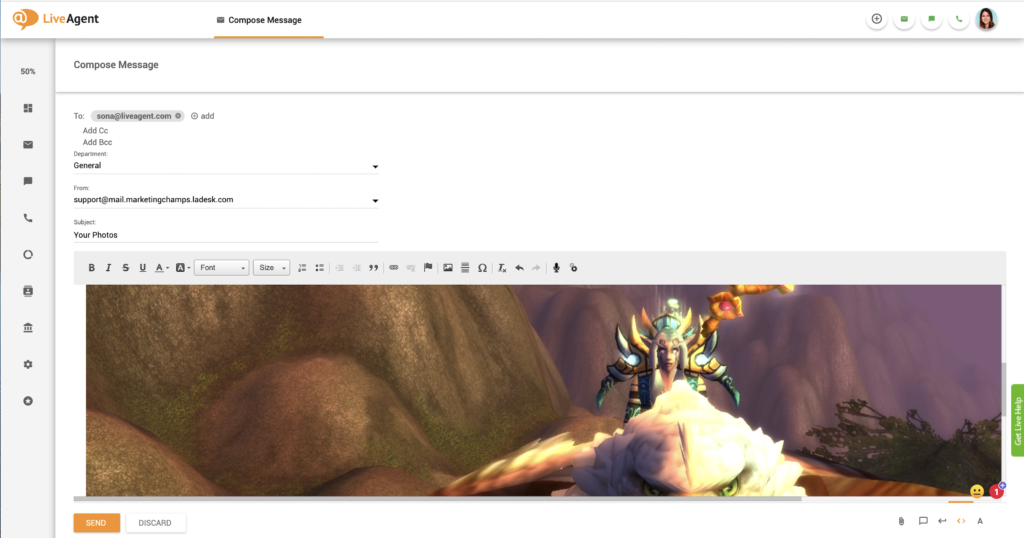
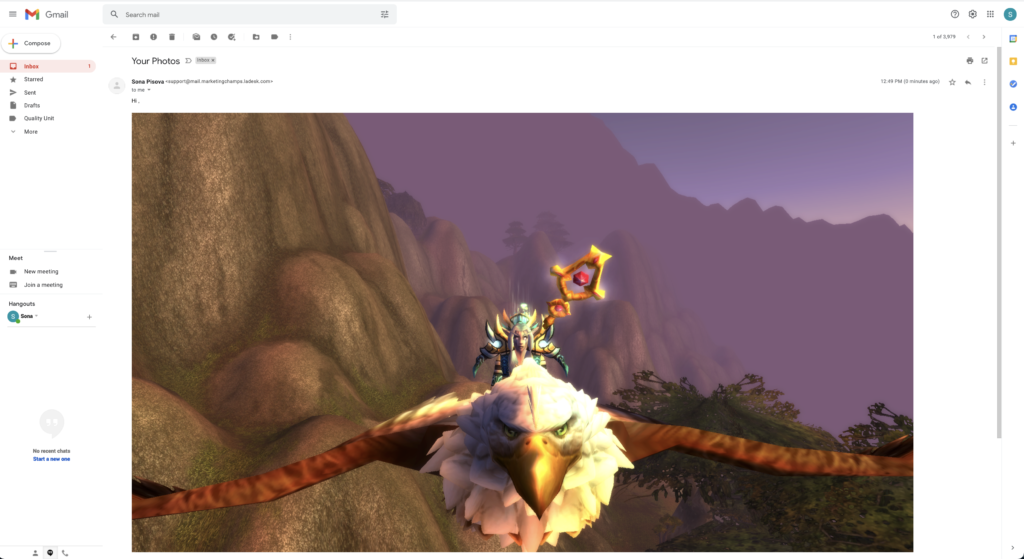
Pokud vložíte obrázek přímo do těla e-mailu, příjemce jej uvidí takto:
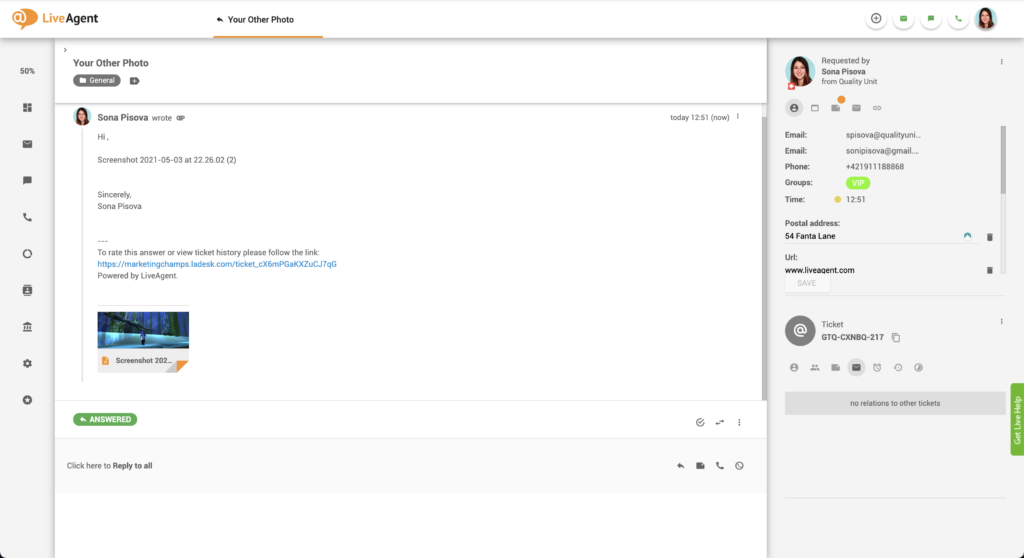
Postupujte podle těchto pokynů pro rychlé přidání příloh do e-mailových tiketů pomocí funkce kopírování a vkládání:
Pokud nejsou vloženy přímo do textu, zobrazí se jako běžné e-mailové přílohy. Mezi vložením obrázků a souborů pomocí kopírování a vkládání a běžným připojením přes tlačítko příloha není žádný rozdíl.
Používání příkazů pro kopírování a vkládání může urychlit pracovní postup agentů a zvýšit jejich efektivitu při vyřizování a řešení tiketů. Místo klikání na více tlačítek stačí agentům použít klávesové zkratky, aniž by přerušili svůj tok psaní.
Čím rychleji vaši agenti zákaznické podpory odpovídají na tikety, tím více jich během směny zvládnou. Kromě snížení objemu tiketů a úspory firemních nákladů to může zlepšit dobu řešení a vést k vyšší spokojenosti zákazníků.
Zákazníci ocení, když dostanou odpověď na svůj dotaz včas. Potěšte je bleskově rychlými reakcemi a dobami vyřešení díky naší funkci kopírování a vkládání. Vyšší spokojenost zákazníků často zvyšuje jejich loajalitu a zapojení a také pozitivní doporučení.
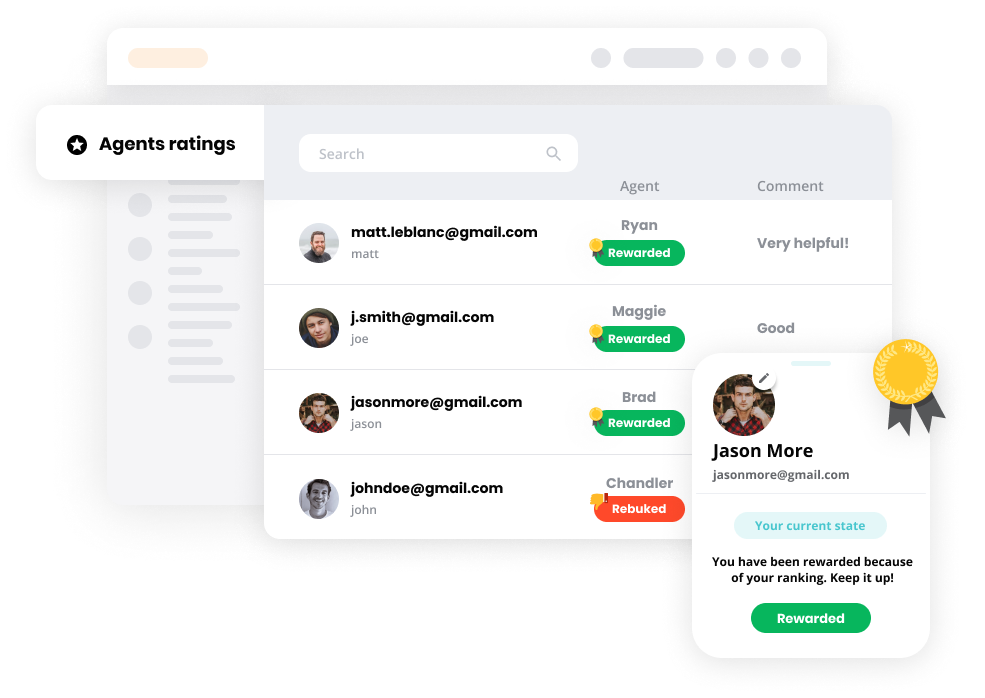
Neztrácejte potenciální zákazníky, více prodejů a vyšší hodnotu zákazníka! Objevte, jak snadno může LiveAgent zlepšit efektivitu vašich agentů i zkušenost vašich zákazníků.
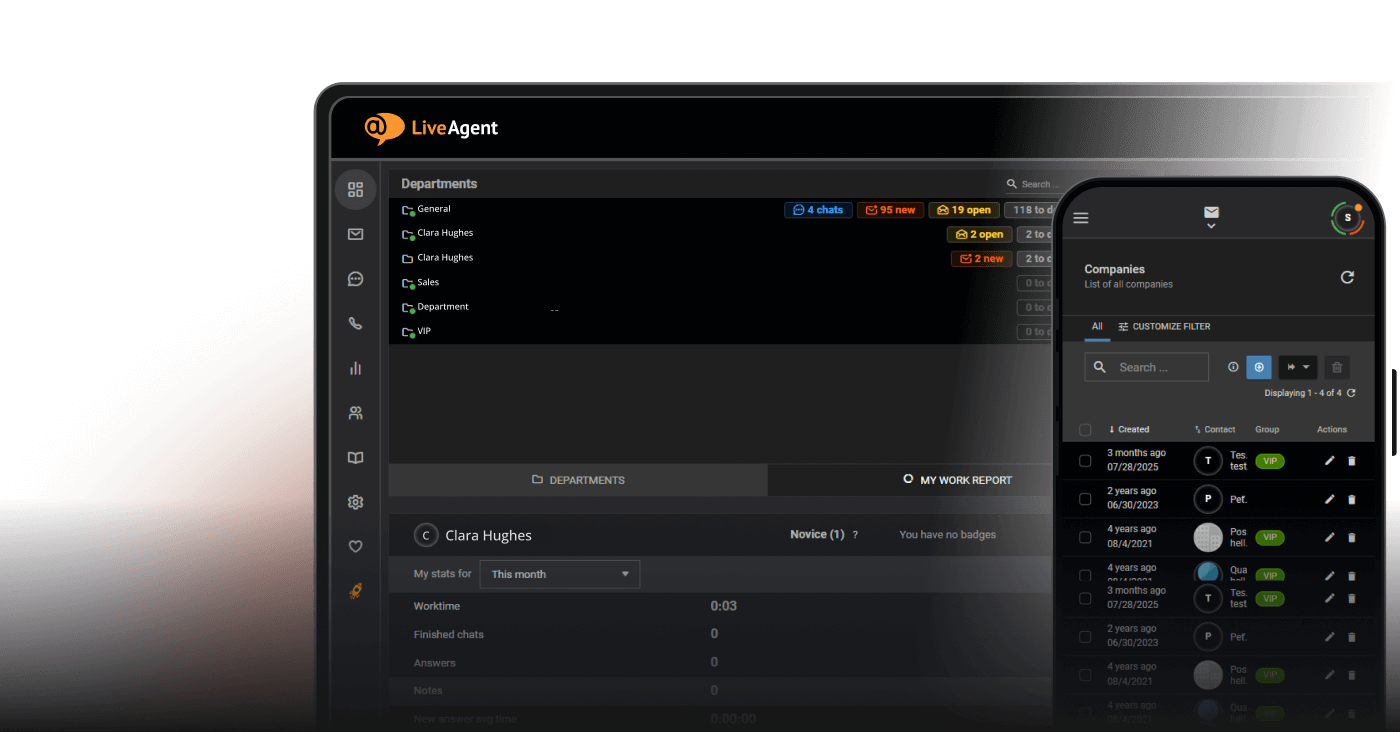
Seznamte se s univerzální schránkou, která obsahuje více než 140 funkcí helpdesku, včetně gamifikace, reportingu a softwaru pro řízení vztahů se zákazníky. LiveAgent nabízí také více než 40 integrací s vašimi oblíbenými nástroji jako Slack, Google Analytics, Shopify, MailChimp a dalšími.
Chcete se dozvědět více o špičkových funkcích helpdesku v LiveAgentu? Podívejte se na naše články ve znalostní bázi, stránky funkcí, blogy, webináře nebo na náš oficiální YouTube kanál pro více informací:

Funkce kopírování a vkládání v LiveAgentu je univerzální! Oživte svou komunikaci vloženými obrázky nebo zefektivněte svůj pracovní postup s naší 30denní bezplatnou zkušební verzí . Začněte svou zkušební verzi ještě dnes. Bez závazků, bez nutnosti kreditní karty.
Oživte svou komunikaci pomocí obrázků. Kopírujte a vkládejte je snadno pomocí našeho HTML editoru. Vyzkoušejte zdarma. Není nutná kreditní karta.
LiveAgent vylepšuje komunikaci pomocí příloh v e-mailech, chatech, formulářích a znalostních databázích. Snadno přetahujte soubory jako obrázky, dokumenty a vid...
Přesměrování e-mailů v LiveAgent propojuje různé poskytovatele e-mailu s vaším help deskem pro bezproblémové vytváření tiketů. Okamžitě přenášejte e-mailovou ko...

Bez námahy kombinujte duplicitní lístky pomocí funkce Sloučení lístků v LiveAgent. Zjednodušte podporu, ušetřete čas a zvyšte efektivitu. Vyzkoušejte zdarma!...
Připojte se k naší komunitě spokojených klientů a poskytujte vynikající zákaznickou podporu s LiveAgent.
Souhlas s cookies
Používáme cookies ke zlepšení vašeho prohlížení a analýze naší návštěvnosti. See our privacy policy.